كيف تستعمل مُفصّل
قبل البدء
عامّ ومشترك
خططك الشخصيّة
المشاركة والمتابعة
الحلقات والتعليم
الإشراف
الإعدادات
التلميحات الأولى
ما تراه عند أوّل فتحٍ للتطبيق.
١افتح التطبيق للمرّة الأولى
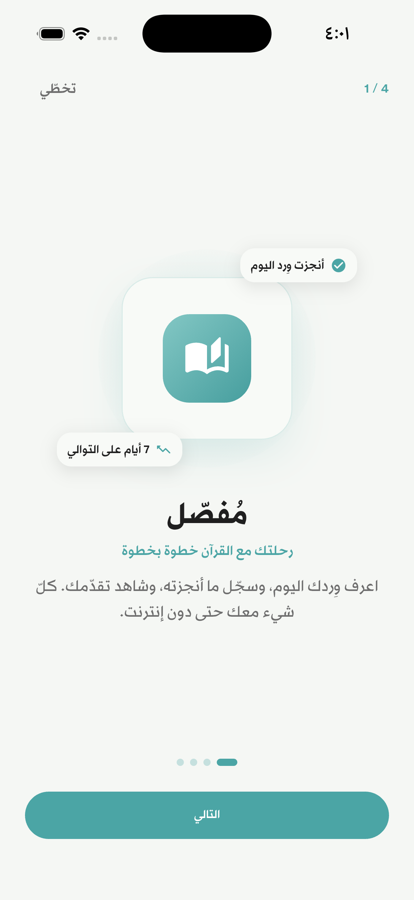
تمرّ أربعُ شرائحَ قصيرة: رحلتك مع القرآن خطوةً بخطوة، وخطّةٌ تناسب يومك، ومتابعةُ حلقتك، والاطمئنانُ على تقدّم ابنك. العدّاد أعلاها يخبرك أين أنت («١ / ٤»). اضغط «التالي»، أو «تخطّي» إن أردت الدخول مباشرة، و«ابدأ» في الأخيرة.
الدخول وإنشاء الحساب
ادخل بالطريقة التي تناسبك، أو ابدأ زائراً ووثّق حسابك متى شئت.
١اختر طريقة الدخول
اختر الباب الذي يناسبك:
كيف يصلك رمز التحقّق؟
- اكتب بريدك، واختر «رمز مؤقت»، واضغط «إرسال».
- افتح بريدك؛ فيه رسالةٌ من مُفصّل بالرمز.
- اكتبه في التطبيق واضغط «تحقق».
صالحٌ ١٠ دقائق، ولك إعادة الإرسال بعد العدّ التنازليّ.
- اختر الدولة واكتب رقمك.
- اضغط «تابِع عبر واتساب»؛ يفتح برسالةٍ جاهزة، أرسِلها فقط.
- يصلك الرمز في واتساب؛ اكتبه في التطبيق.
صالحٌ ثلاث دقائق؛ وإن انتهى أرسِل الرسالة مجدداً.
٢وثّق حسابك حين تريد
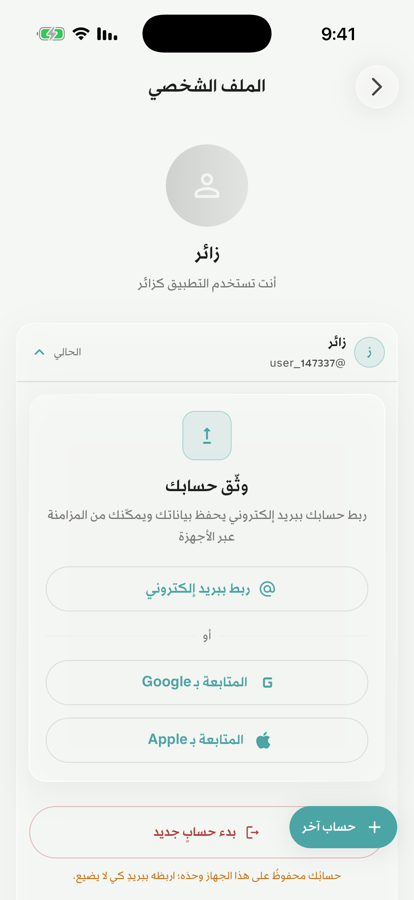
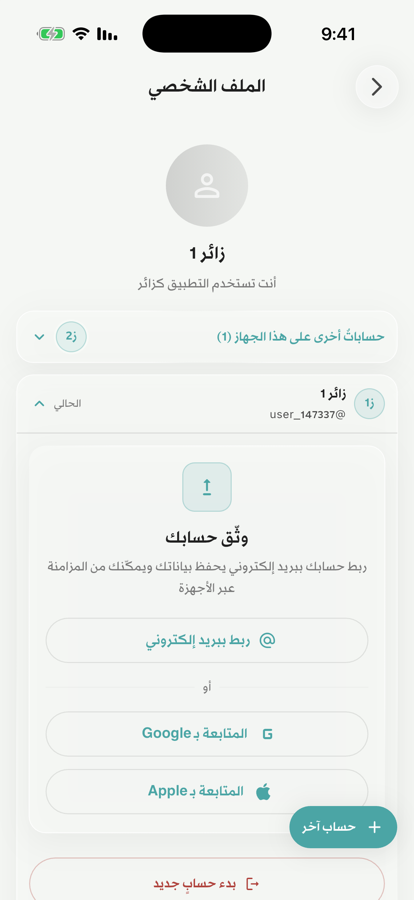
ما دمتَ زائراً فبياناتُك على هذا الجهاز وحدَه. من صورة الحساب أعلى «اليوم» اختر وثّق حسابك: اربطه ببريدك، أو تابع بـ Google أو Apple.
التوثيق يحفظ خططك كما هي، ويتيح لك فتحَها من جهازٍ آخر، ودعوةَ الأشخاص ومشاركةَ الخطط.
البداية
جولةٌ سريعة: شاشة «اليوم» وما فيها، وزرّ «+» الذي يبدأ منه كلُّ شيء.
١تعرّف على شاشة «اليوم»
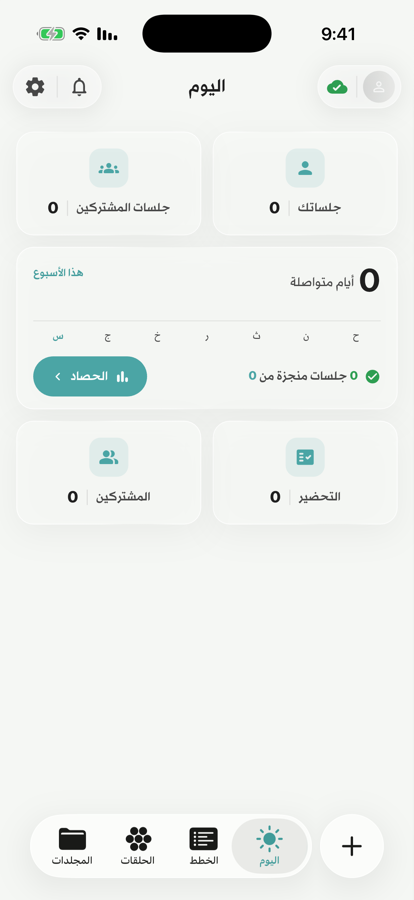
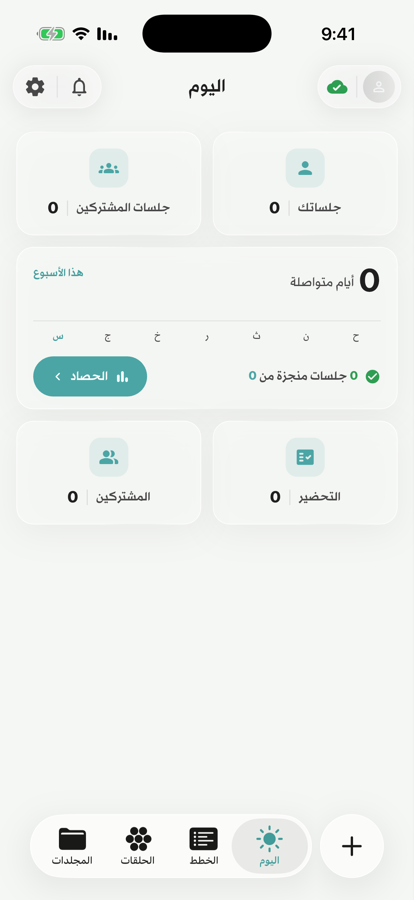
أوّلُ ما تراه كلَّ يوم. وفي الشريط السفليّ أربعةُ أماكن، لكلٍّ منها غرض:
٢زرّ «+» يبدأ كلَّ شيء
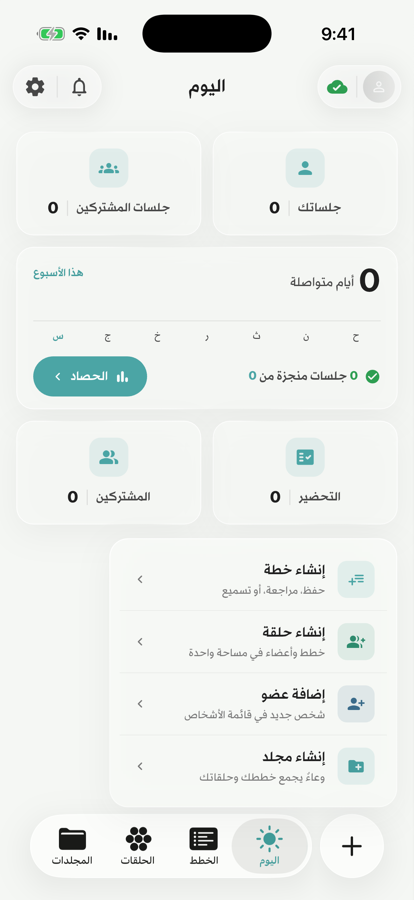
كلُّ شيءٍ يبدأ من . أيَّها تختار؟
الملف الشخصي
أكثرُ من حسابٍ على جهازٍ واحد، وحذفُ الحساب.
١عدّة حساباتٍ على جهازٍ واحد
من صورتك أعلى «اليوم» تفتح ملفّك. وزرّ «حساب آخر» يضيف حساباً ثانياً على الجهاز نفسِه، وتنتقل بينهما من «حسابات أخرى على هذا الجهاز» دون خروجٍ ولا دخول، ولكلّ حسابٍ بياناتُه منفصلة.
البحث
اعثر على أيّ خطّةٍ أو حلقةٍ في لحظة.
١ابحث في خططك وحلقاتك
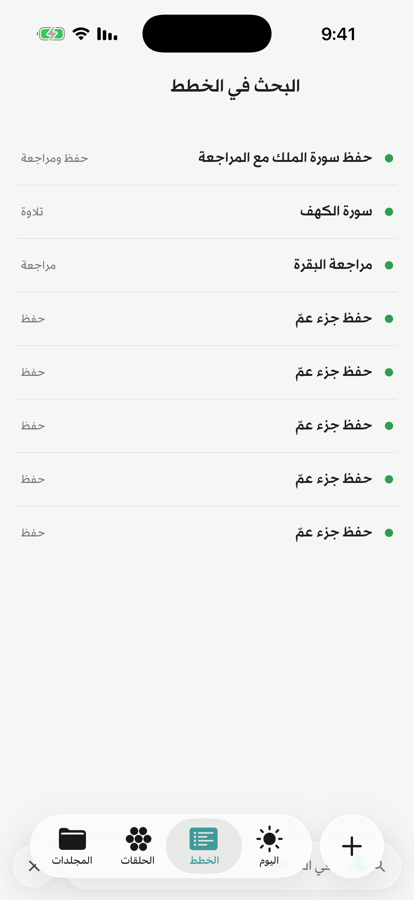
زرّ العدسة أعلى «الخطط» أو «الحلقات» يفتح البحث، وتكتب في الشريط أسفل الشاشة فتتصفّى القائمة وأنت تكتب.
خطّتك الأولى
من قالبٍ جاهز أو من الصفر، في أربع مراحل: التعريف، والمنهج، والهدف، والجدولة.
١ابدأ من قالبٍ جاهز
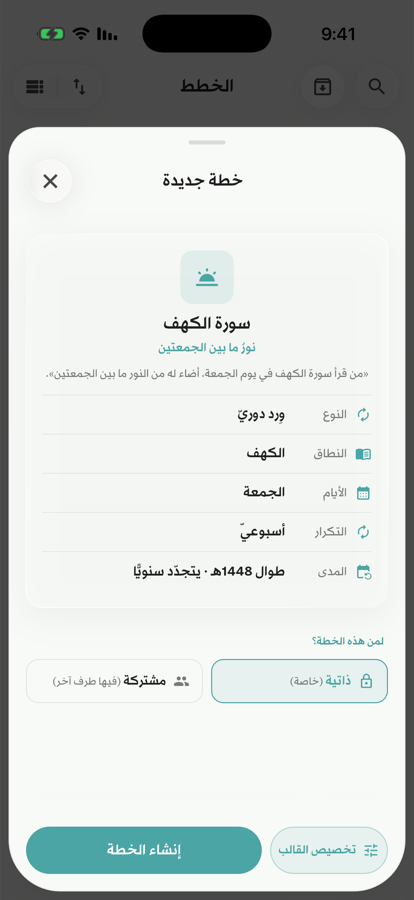
تظهر قوالبُ جاهزة، مثل «سورة الكهف» كلَّ جمعة و«وجه كل يوم». مرّر يميناً ويساراً، أو اضغط «عرض الكل» لرؤيتها جميعاً.
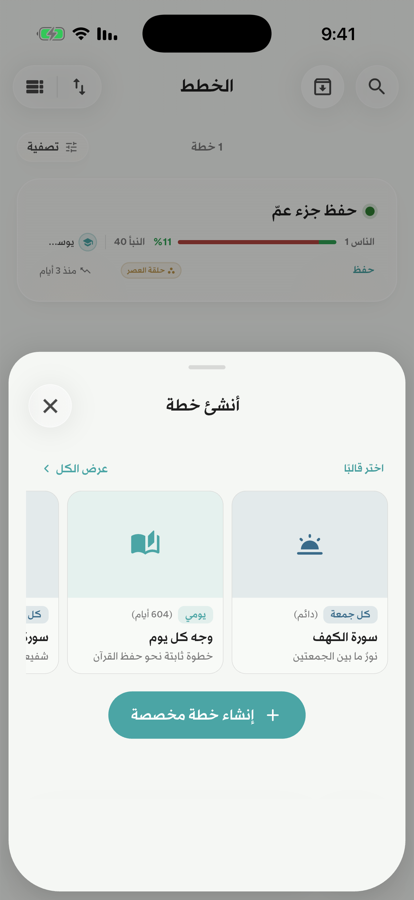
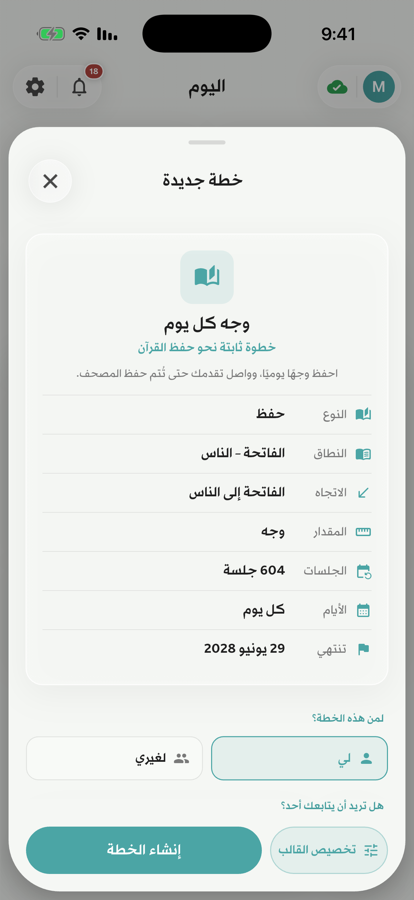
٢راجع القالب ثمّ أنشئه أو خصّصه
يعرض القالبُ كلَّ ما سيقع: النوع، والنطاق، والاتجاه، والمقدار، وعددَ الجلسات، وتاريخَ الانتهاء.
اضغط «إنشاء الخطة» إن ناسبك كما هو، أو «تخصيص القالب» لتعدّل أيَّ شيءٍ فيه.
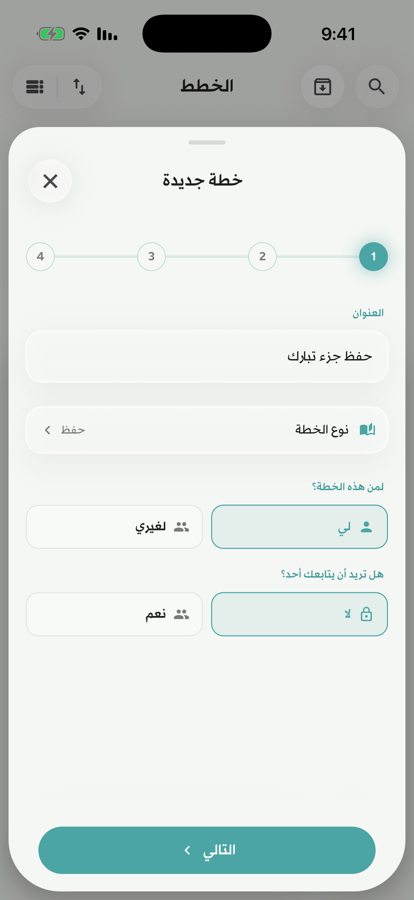
٣المرحلة ١: التعريف
للمعالج أربعُ مراحل: التعريف · المنهج · الهدف · الجدولة. في الأولى تكتب اسم الخطّة وتختار نوعها، ثمّ تجيب: لمن هذه الخطة؟
- لي: يسألك «هل تريد أن يتابعك أحد؟». «لا» تجعلها خاصّةً بك، و«نعم» تختار من يتابعك، كمعلّمك.
- لغيري: تختار من يُنجزها ودورَك فيها (معلّم، وليّ أمر، مشرف، مساعد). يشرحه فصل «الحلقة والتحضير».
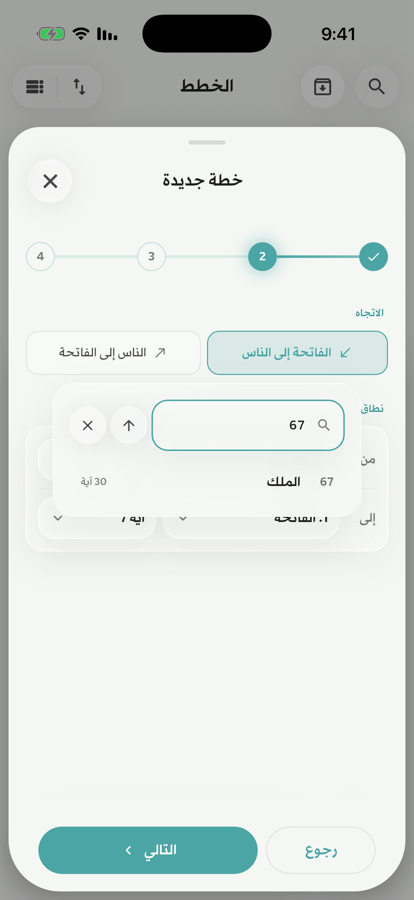
٤المرحلة ٢: المنهج
اختر الاتجاه، ثمّ حدّد من أين تبدأ وإلى أين تنتهي. يمكنك البحث عن السورة باسمها أو برقمها.
تبدأ من الآية التي تختارها، وتقف حيث تختار، ولا تُترك سورةٌ في وسطها.
٥المرحلة ٣: الأيّام
تبدأ مرحلة الهدف بأيّام وِردك. الأيّامُ غيرُ المختارة تبقى فارغة، ويتأخّر تاريخُ الانتهاء بحسبها.
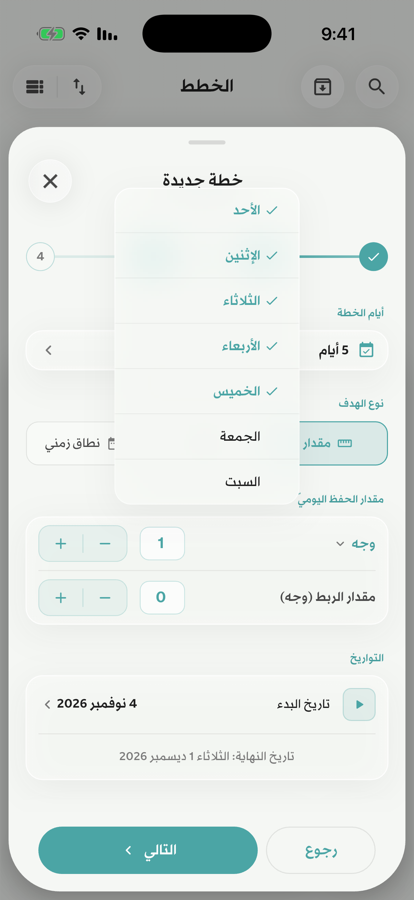
٦اختر هدفك
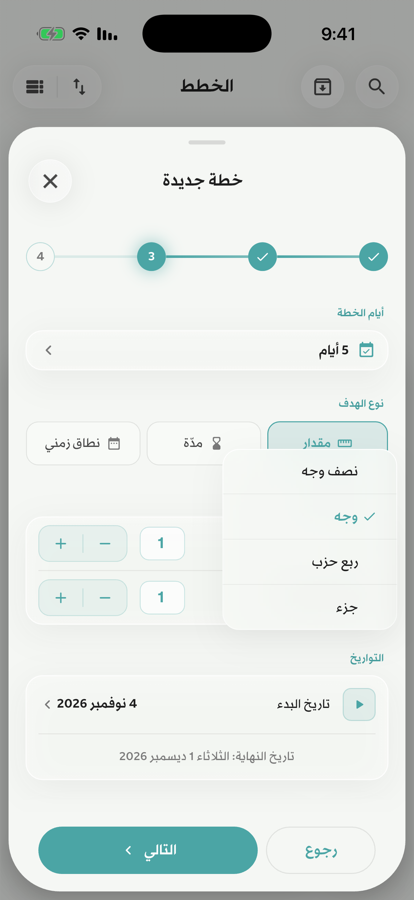
ثلاثُ طرقٍ لتحديد الهدف:
- مقدار: تختار وِرد اليوم (نصف وجه · وجه · ربع حزب · جزء)، ويحسب التطبيقُ متى تنتهي.
- مدّة: تختار في كم تختم، كشهرٍ أو سنة، ويختار التطبيقُ المقدارَ المناسب.
- نطاق زمني: تختار تاريخ البدء والنهاية، ويقسم التطبيقُ المحتوى بأقرب وحدةٍ صحيحة.
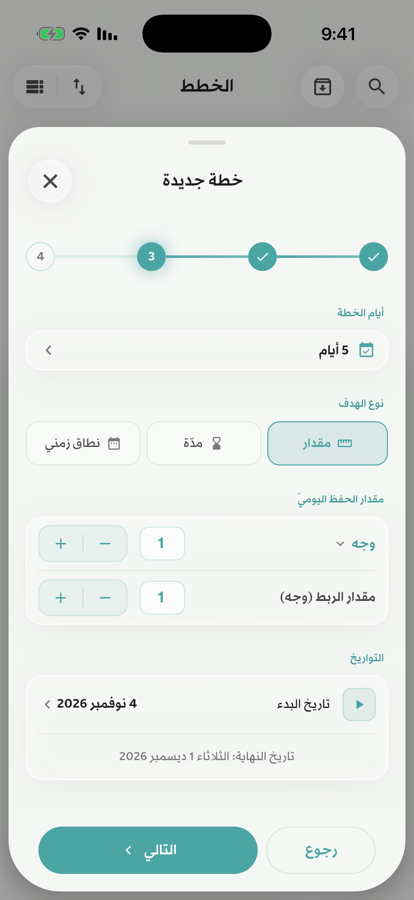
٧الربط والتواريخ
مقدار الربط اختياريّ: يعيد عليك آخرَ ما حفظته مع كلّ جلسةٍ جديدة، ويشرحه فصل «أنواع الخطط».
وتحته تاريخ البدء، ويحسب التطبيقُ تاريخَ النهاية ومدّةَ الخطّة.
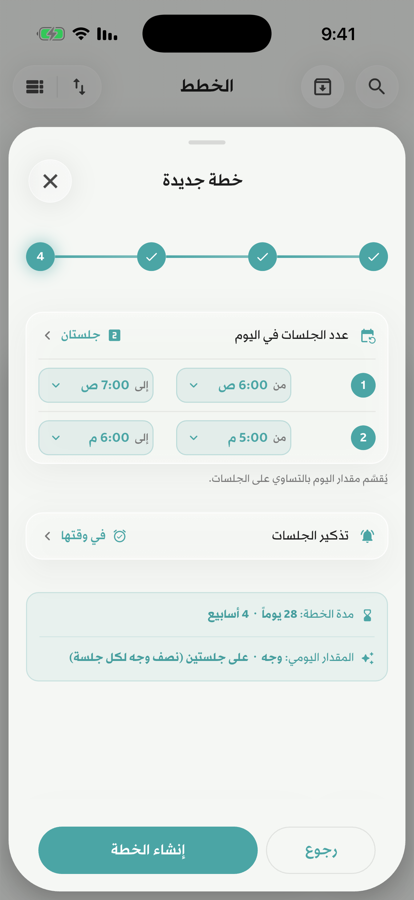
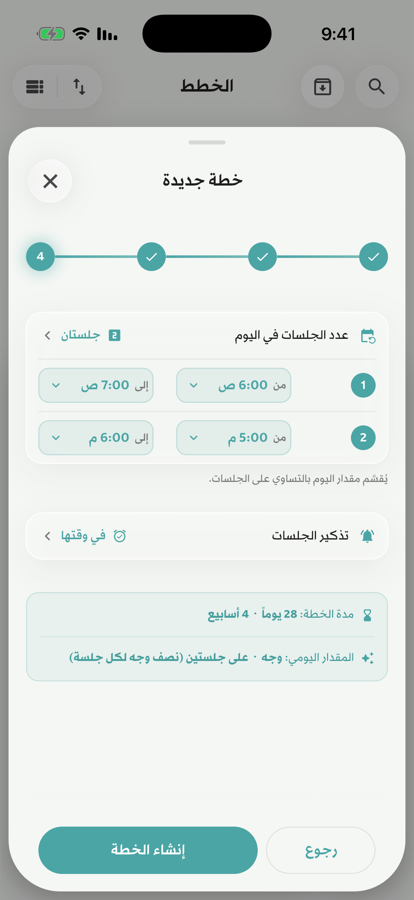
٨المرحلة ٤: الجدولة
يمكن أن تقسم مقدارَ اليوم على أكثر من جلسة، وأن تحدّد لكلّ جلسةٍ وقتها من–إلى، وأن يذكّرك التطبيقُ قبل كلّ جلسةٍ بما تختار من الدقائق. ثمّ اضغط «إنشاء الخطة».
٩الدعوة
إن كان في الخطّة شخصٌ لم يقبل بعد، تظهر مرحلةُ الدعوة أخيراً: ترسل له رابطاً أو تضيف بريده ليقبل بحسابه.
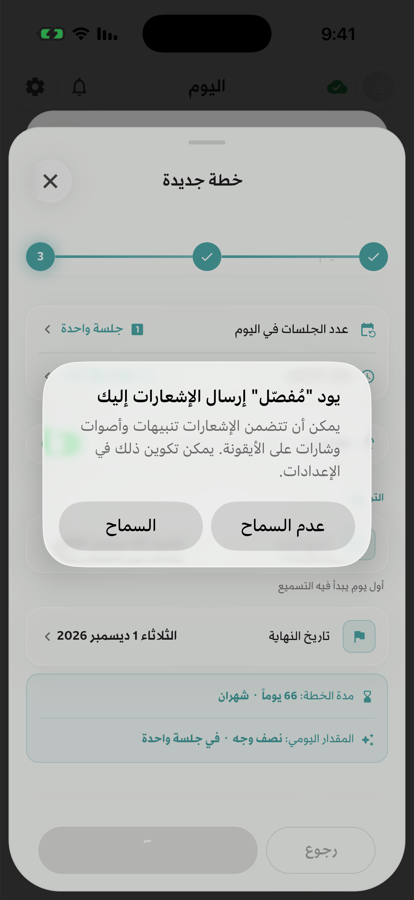
١٠اسمح بالإشعارات
عند إنشاء أوّل خطّةٍ فيها تذكير، يسألك الجهازُ عن الإشعارات. اختر «السماح» كي يصلك التذكير في وقته.
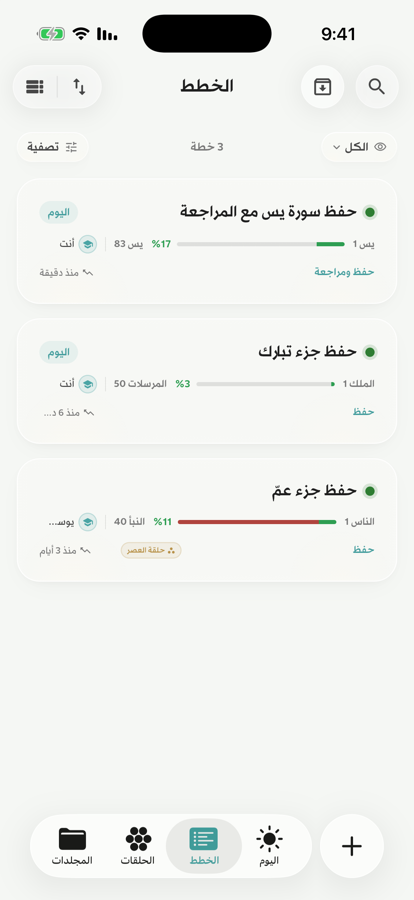
١١خطّتك في قائمة الخطط
تظهر في تبويب «الخطط» ومعها نوعُها ونسبةُ إنجازها. من الأعلى: البحث · الأرشيف · الفرز · طريقة العرض.
والخطط مقسّمةٌ أقساماً: النشطة، ثمّ المكتملة (آخرُ ما أتممته أوّلاً)، ثمّ انتهت مدّتها: خططٌ مضى تاريخها وبقيت فيها جلساتٌ لم تُسجَّل.
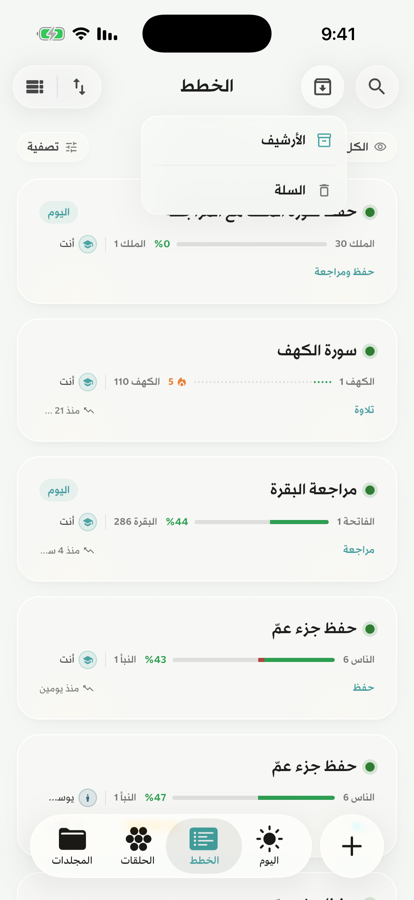
١٢الأرشيف والسلّة
الزرّ بجانب البحث يفتح الأرشيف (خططٌ أنهيتها وتريد حفظها بعيداً عن القائمة) والسلّة (ما حذفته). ومن كليهما تستعيد الخطّة بجلساتها كما كانت.
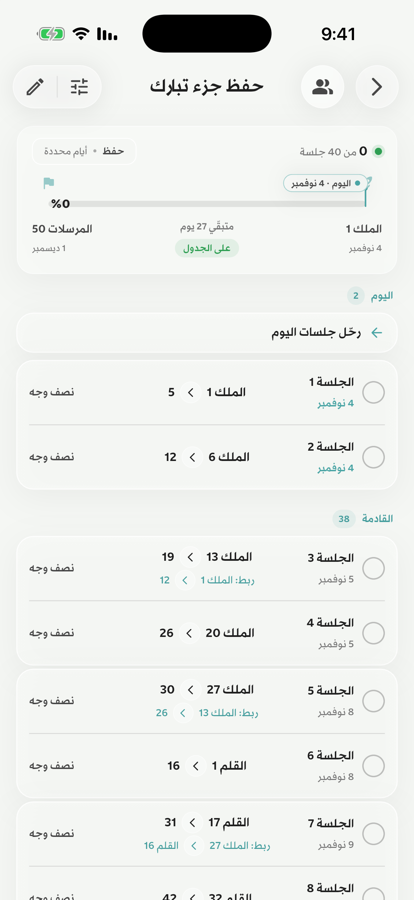
١٣تفاصيل الخطّة
اضغط الخطّة لترى تقدّمها، وهل أنت على الجدول، ثمّ جلساتِها القادمة واحدةً واحدة بتواريخها ومقاطعها.
١٤خيارات الخطّة
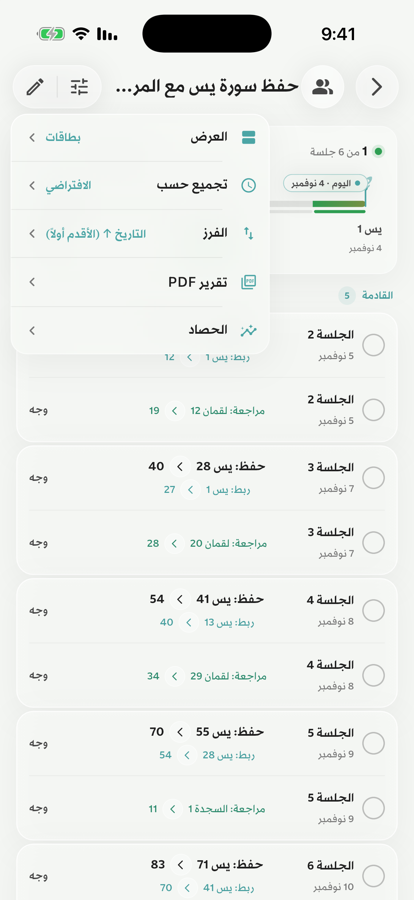
زرّ الخيارات أعلى الخطّة يغيّر طريقة عرض الجلسات وتجميعها وفرزها، ومنه أيضاً:
- تقرير PDF: تقريرٌ بما مضى من الخطّة تشاركه أو تطبعه.
- الحصاد: حصادُ هذه الخطّة وحدها. يشرحه فصل «الحصاد والسلسلة».
١٥تقرير الخطّة
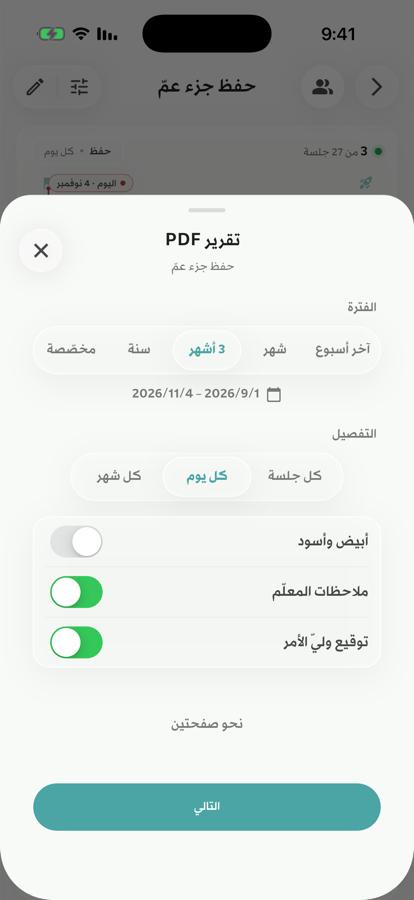
اختر الفترة (آخر أسبوع، شهر، ٣ أشهر، سنة، أو فترة تختارها) والتفصيل (كل جلسة، كل يوم، كل شهر)، وما يُضاف إليه: أبيض وأسود، وملاحظات المعلّم، وتوقيع وليّ الأمر.
١٦عاين التقرير ثمّ شاركه
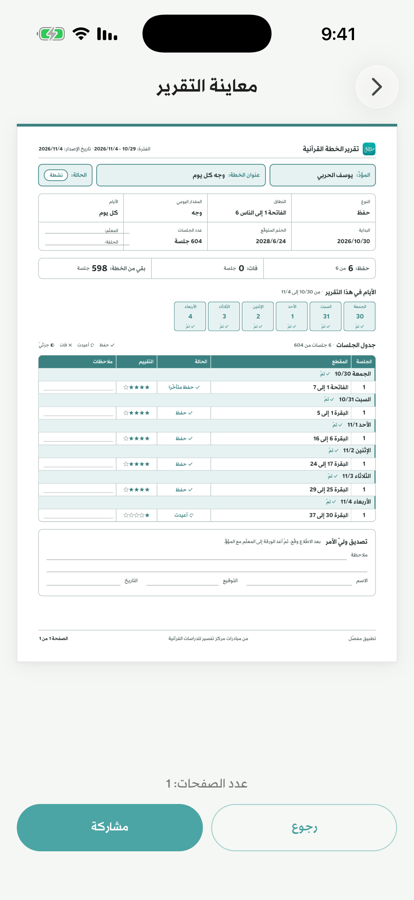
«التالي» يفتح معاينة التقرير صفحةً صفحة، وتكبّرها بإصبعين. فيه بياناتُ الخطّة، وأيّامُ الفترة، وجدولُ الجلسات بحالتها وتقييمها، ومكانٌ لملاحظات المعلّم وتوقيع وليّ الأمر.
اضغط مشاركة لترسله أو تطبعه، أو رجوع لتغيّر الخيارات.
يومك
يومك كلُّه في شاشةٍ واحدة.
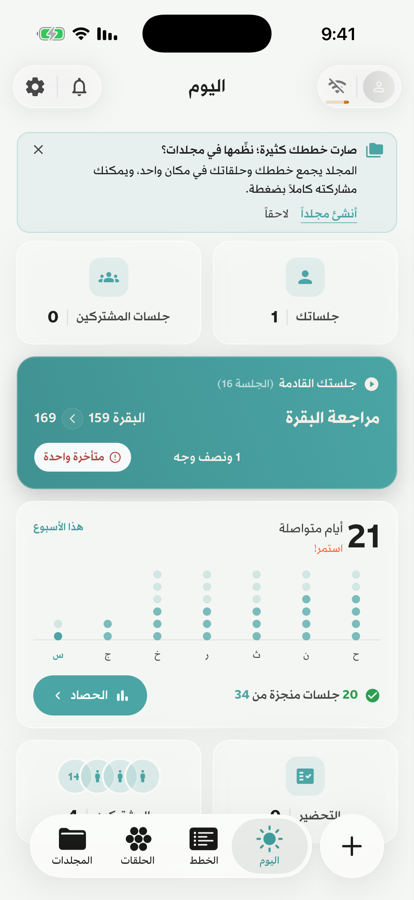
ماذا أرى في شاشة «اليوم»؟
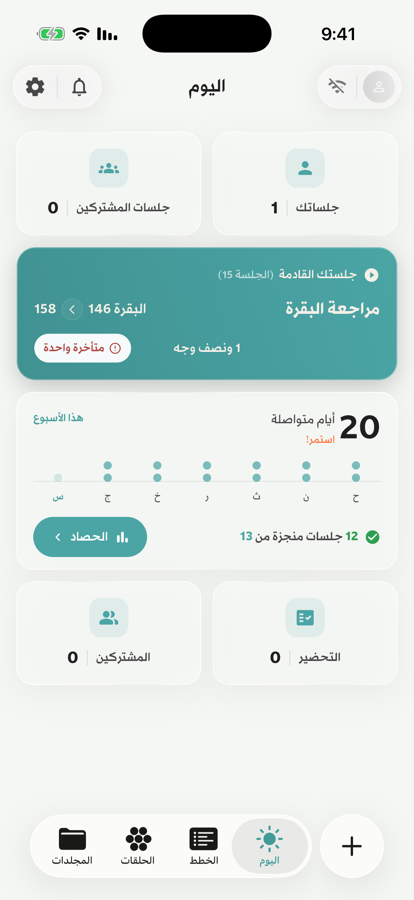
كلَّ ما عليك اليوم في مكانٍ واحد، فلا تحتاج أن تفتح كلَّ خطّةٍ لتعرف وِردَ يومك.
- جلستك القادمة في الوسط: الخطّة، والمقطع، والمقدار، والموعد.
- أيّامك المتواصلة تحتها، ونقطةٌ لكلّ يومٍ من هذا الأسبوع.
- عددُ ما أنجزته من جلسات.
كيف أسجّل جلستي؟
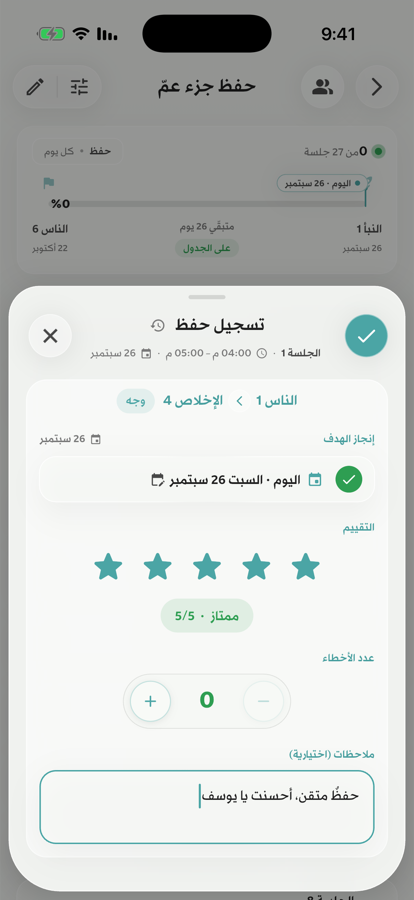
أنهيتَ وِردك، حفظاً كان أو مراجعةً أو تلاوة؟ سجّله في ثلاث خطوات:
١افتح جلسة اليوم
اضغط «جلستك القادمة» في شاشة «اليوم». تفتح الخطّة وجلسةُ اليوم محاطةٌ بإطار.
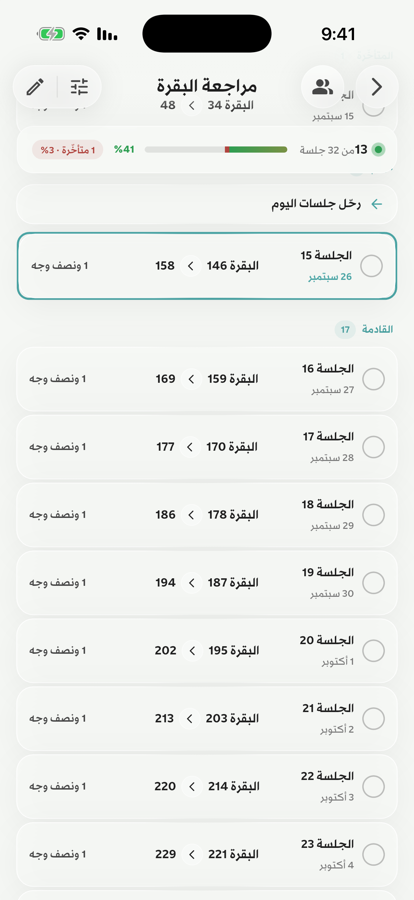
٢علّمها منجزةً وقيّمها
اضغط الدائرة بجانب الجلسة، ثمّ اختر التقييم من نجمةٍ إلى خمس، واكتب عدد الأخطاء، وأضف ملاحظةً إن شئت. ثمّ اضغط ✓.
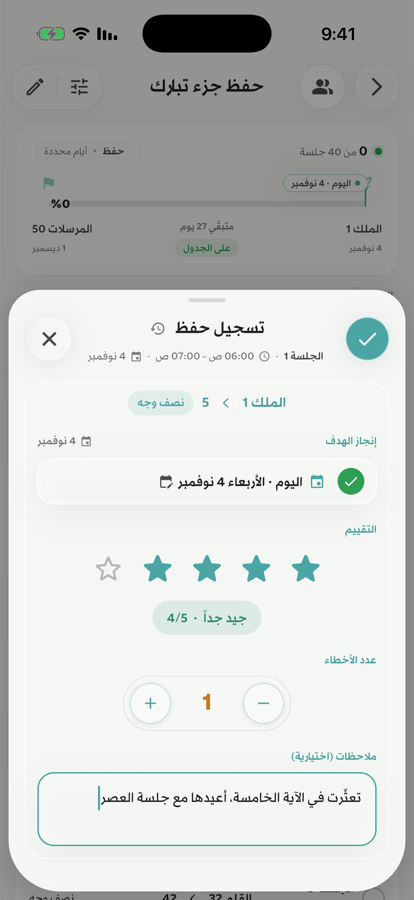
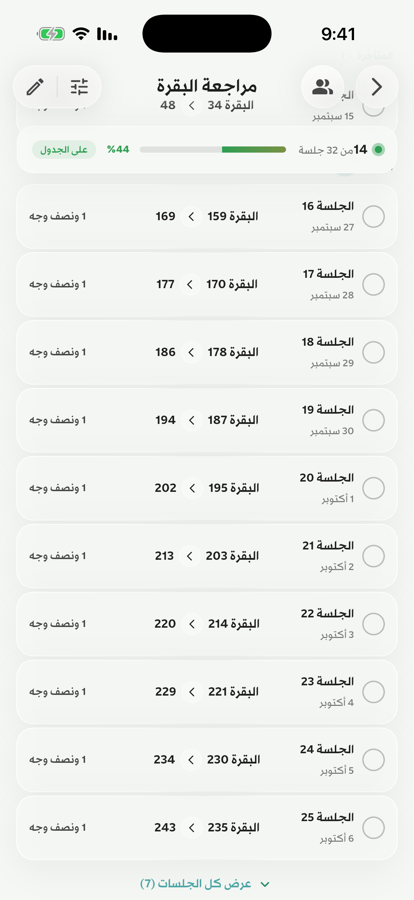
٣تأكّد أنّها سُجّلت
ترتفع النسبة، وتنتقل الجلسة إلى المنجزة. وإن لم يبقَ شيءٌ متأخّر ترى وسم «على الجدول».
فاتتني جلسة، ماذا أفعل؟
لا شيء يضيع. الجلسة الفائتة تبقى تنتظرك، ولك خياران: أن تُنجزها وتسجّلها، أو أن تعيد جدولة الخطّة فتُزاح الجلسات الباقية.
١جِدها في «المتأخّرة»
افتح الخطّة، وستجد ما فاتك في قسم «المتأخّرة». أنجزها وسجّلها كأيّ جلسة.
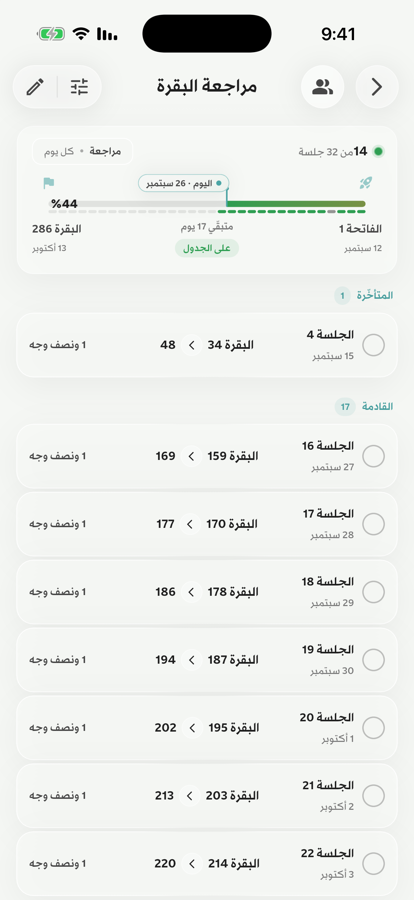
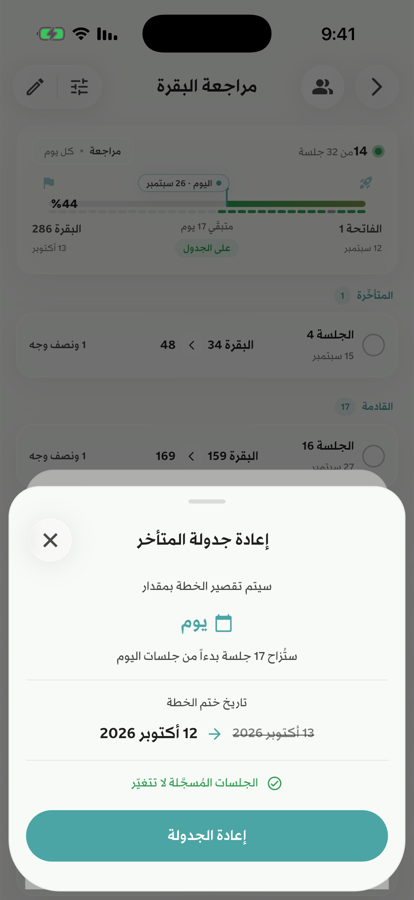
٢أو أعِد جدولة المتأخّر
إن فاتك أكثر من يوم، اضغط «إعادة جدولة المتأخّر» أعلى قسم «المتأخّرة». يريك التطبيق قبل التطبيق كم جلسةً ستُزاح، وتاريخ الختم القديم والجديد، ثمّ «إعادة الجدولة».
أعدتُ الجدولة خطأً، كيف أتراجع؟
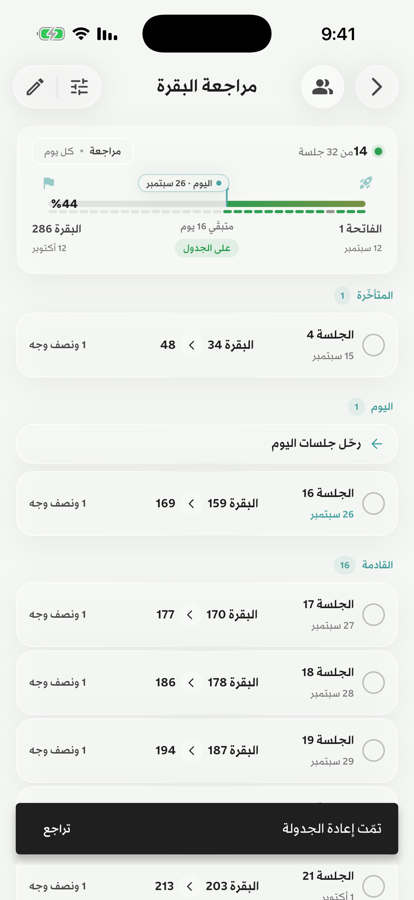
اضغط «تراجع» في اللافتة التي تظهر أسفل الشاشة بعد التطبيق مباشرة. تبقى بضع ثوانٍ، وتعيد الخطّة كما كانت.
كيف أعدّل خطّتي؟
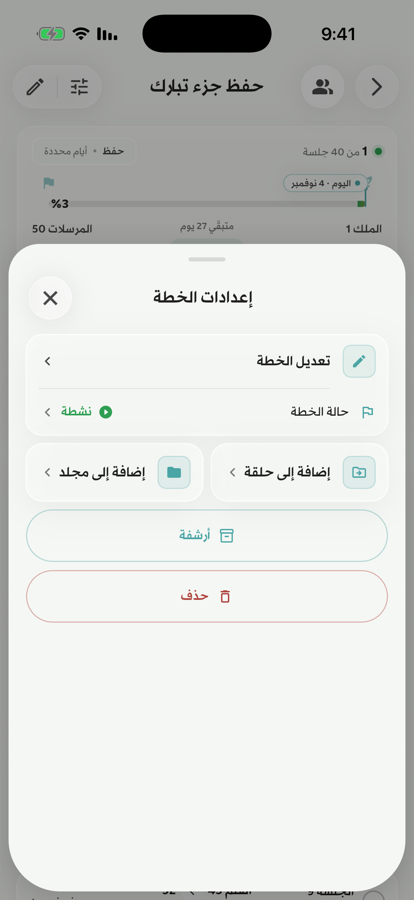
من القلم أعلى الخطّة تفتح «إعدادات الخطة».
١إعدادات الخطّة
منها تعديل الخطة، وحالة الخطة (نشطة أو موقوفة مؤقّتاً)، وإضافتُها إلى حلقة أو مجلد، وأرشفتُها أو حذفها.
٢راجع التعديل قبل حفظه
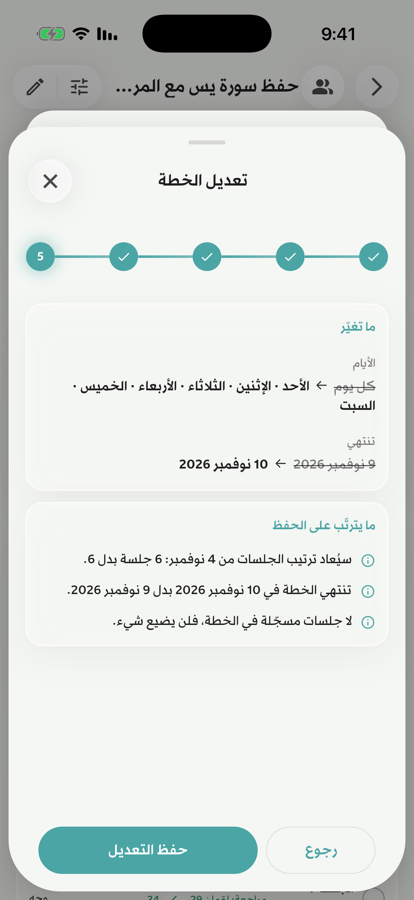
قبل أوّل جلسةٍ تسجّلها، يفتح «تعديل الخطة» المعالجَ كاملاً، وفي آخره مرحلة المراجعة: ما تغيّر قبل وبعد، وما يترتّب على الحفظ، كعدد الجلسات وتاريخ النهاية الجديدين. ثمّ «حفظ التعديل».
وبعد أن تسجّل جلسة، تعدّل الاسمَ ومواعيدَ الجلسات والتذكير. وتغييرُ الموعد وحده لا يحرّك جلساتك من أيّامها.
أنا بلا إنترنت، هل أسجّل؟
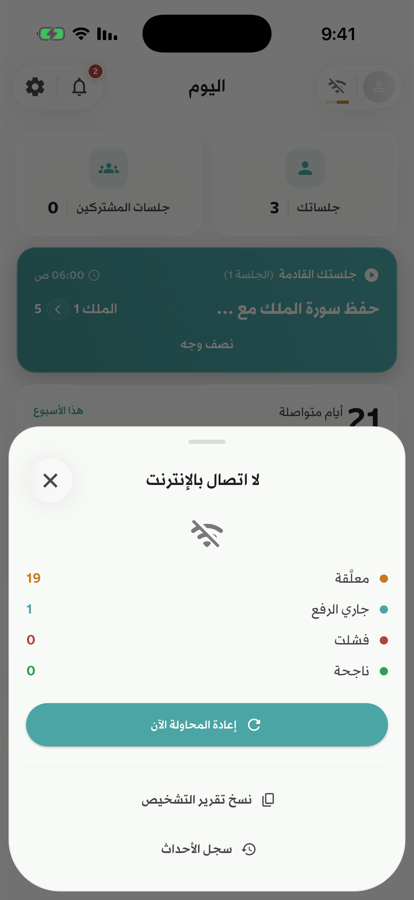
نعم، سجّل كما تشاء. يُحفظ كلُّ شيءٍ على جهازك، ويُرفع وحدَه حين يعود الاتّصال.
١اعرف حالتك من أيقونة المزامنة
في أعلى «اليوم» أيقونةٌ تخبرك أين أنت، ونقرُها يعرض ما ينتظر الرفع:
أنواع الخطط
الحفظ والمراجعة والتلاوة، والخطّة المزدوجة، والربط، والوِرد الدوريّ.
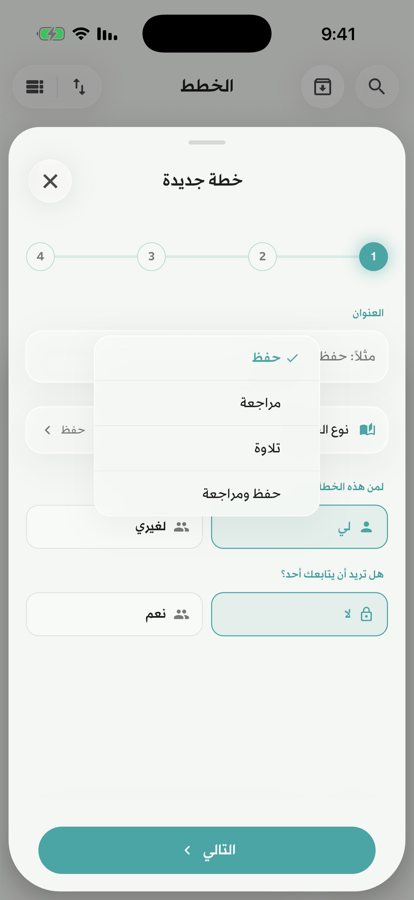
١أربعةُ أنواع
اختر النوع بحسب ما تريد أن تفعله:
٢الخطّةُ المزدوجة والربط
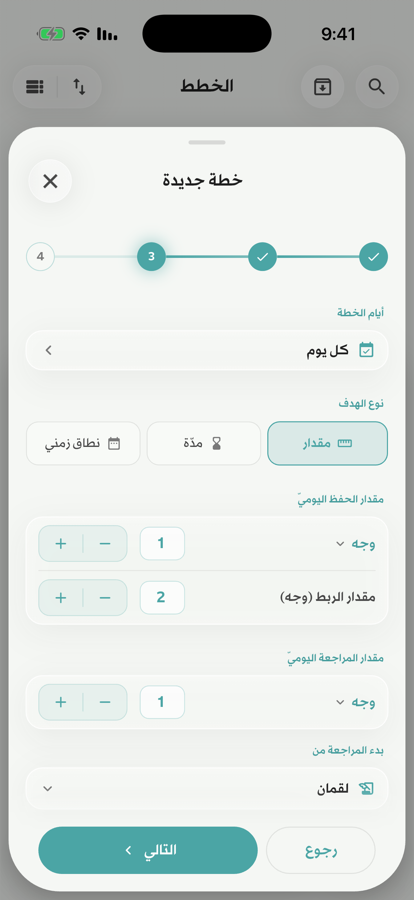
في «حفظ ومراجعة» تحدّد نطاقَ الحفظ ومقدارَه، ثمّ:
- مقدار الربط: يعيد عليك مع كلّ جلسةٍ آخرَ ما حفظتَه في هذه الخطّة، فيتّصل الجديدُ بالقديم.
- مقدار المراجعة اليوميّ: كم تراجع من محفوظك القديم.
- بدء المراجعة من: السورة التي تبدأ منها مراجعة محفوظك القديم، من السور التي قبل نطاق الحفظ.
٣أكثرُ من جلسةٍ في اليوم
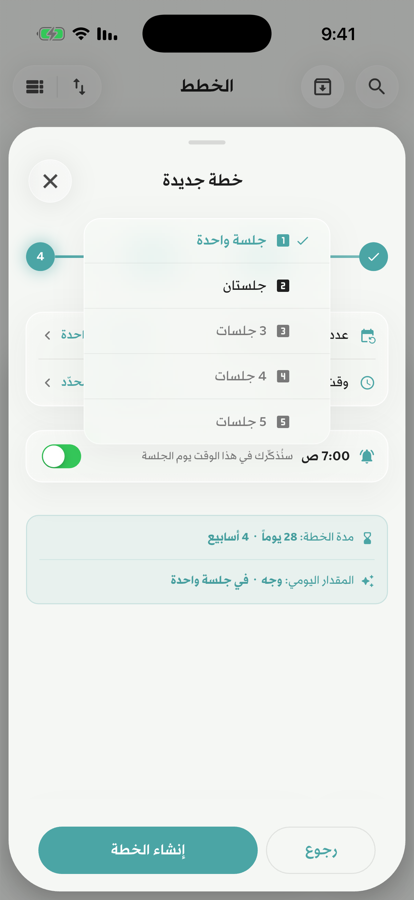
في مرحلة الجدولة اختر عدد الجلسات في اليوم، فيُقسَم مقدارُ اليوم عليها بالتساوي.
٤لكلّ جلسةٍ موعدُها
يظهر لكلّ جلسةٍ صفٌّ بموعده من–إلى، ويذكّرك التطبيقُ بكلّ جلسةٍ في وقتها أو قبله بما تختار.
٥كيف تبدو جلساتُها
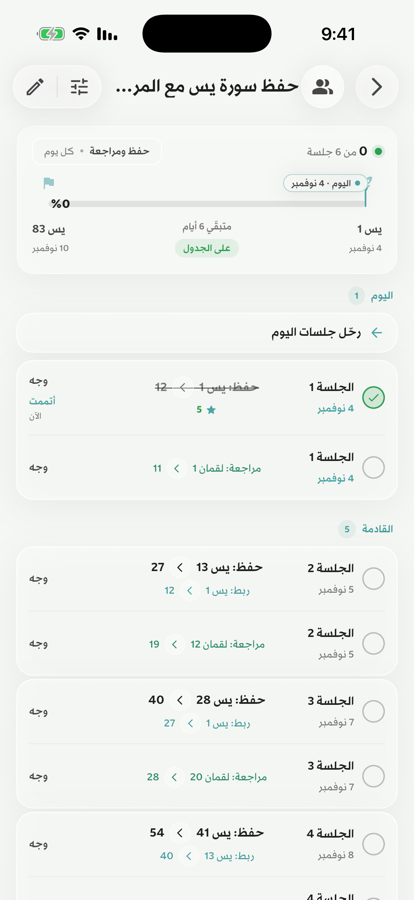
كلُّ جلسةٍ صفّان في بطاقةٍ واحدة: الحفظ ومعه الربط، والمراجعة، ولكلٍّ دائرته.
٦سجّل الحفظ…
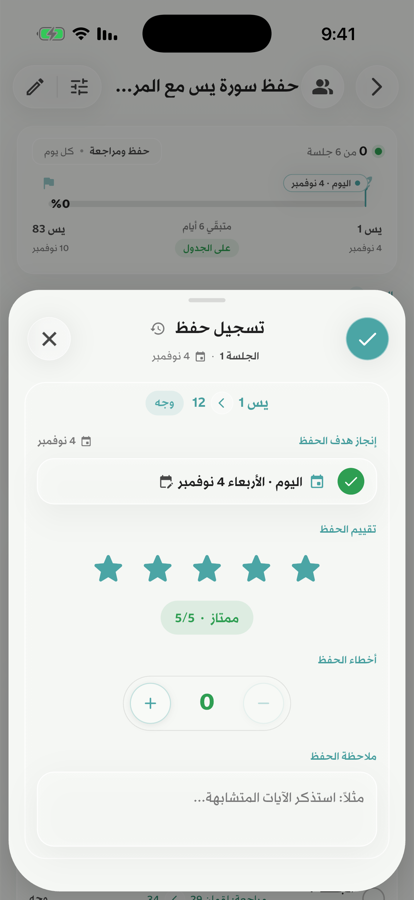
في قائمة الجلسات يظهر كلُّ شقٍّ في صفٍّ مستقلّ بدائرته: صفُّ الحفظ (ومعه الربط) وصفُّ المراجعة. اضغط دائرة الحفظ فتفتح نافذةٌ له وحده: إنجازُه وتقييمُه وأخطاؤه وملاحظتُه.
٧…ثمّ المراجعة
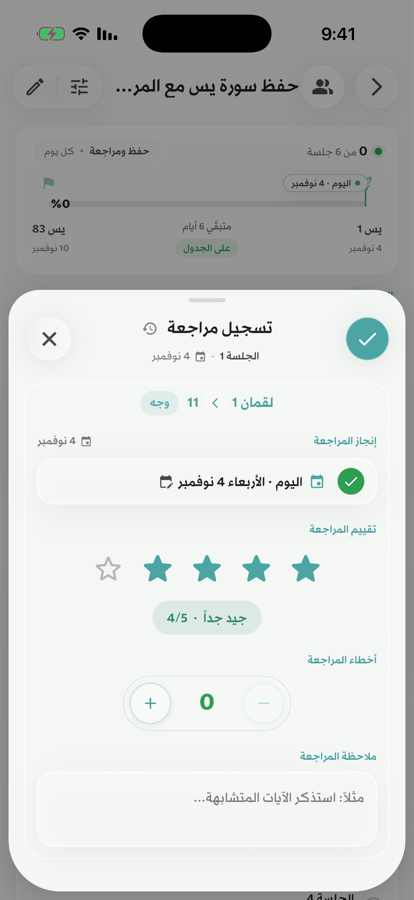
ودائرةُ المراجعة تفتح نافذتها بتقييمٍ وأخطاءٍ مستقلّين. سجّل شقّاً الآن والآخرَ لاحقاً، فيظهر في «اليوم» ما بقي منهما.
٨الوِرد الدوريّ
خطّةُ تلاوةٍ تتكرّر، مثل «سورة الكهف» كلَّ جمعة، ويحسب التطبيقُ كم مرّةً داومت عليها.
تختار مدّة الوِرد: حتى نهاية السنة الهجريّة، أو شهر، أو ٣ أشهر، أو تاريخاً تختاره. وقرب نهايتها تظهر لافتةُ التجديد: بمدّةٍ مماثلة، أو إلى نهاية السنة، أو إلى تاريخٍ تختاره.
الحصاد والسلسلة
كم حفظتَ وراجعتَ وتلوتَ، وأيّامك المتواصلة.
١حصادُك في شاشةٍ واحدة
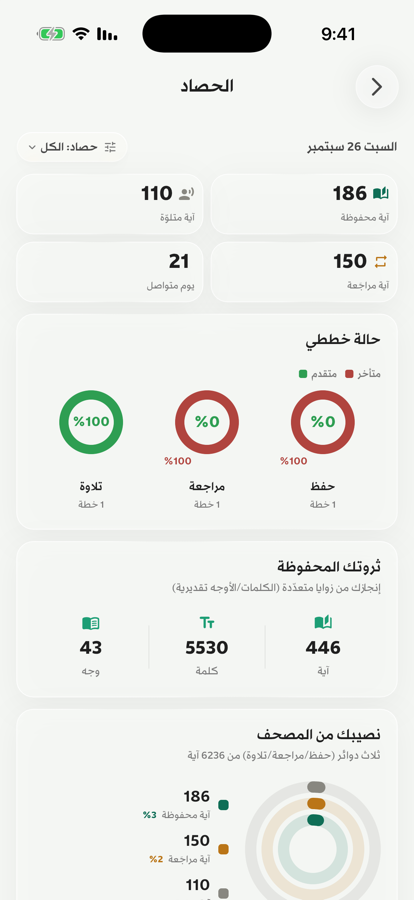
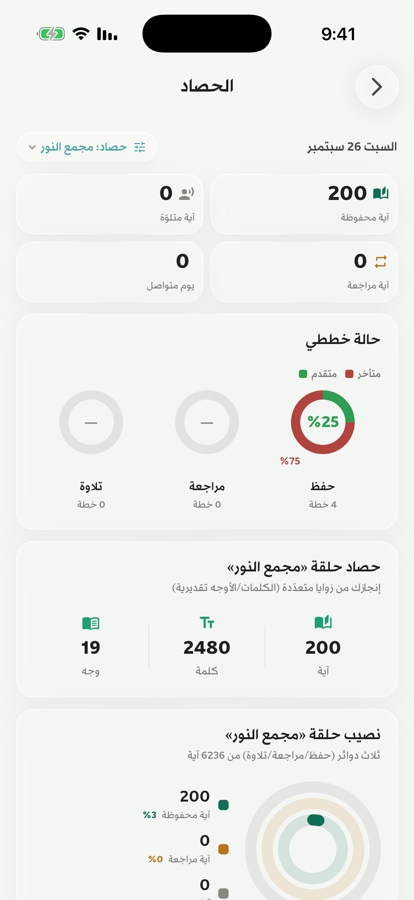
من زرّ «الحصاد» في شاشة «اليوم». في أعلاها أربعةُ أرقام: الآيات المحفوظة، والمراجَعة، والمتلوّة، والأيّام المتواصلة.
ثمّ حالةُ خططي: دائرةٌ لكلّ نوع، خضراءُ لما تقدّم وحمراءُ لما تأخّر.
٢نصيبُك من المصحف
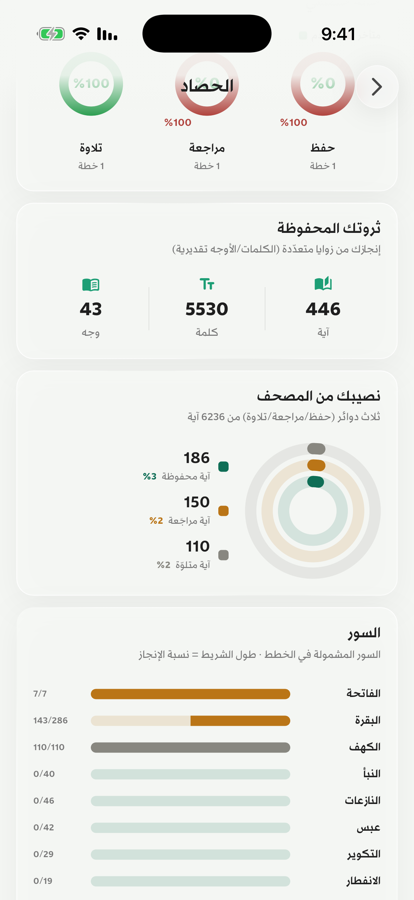
ثلاثُ دوائر من ٦٢٣٦ آية: حفظ، ومراجعة، وتلاوة. وتحتها كلُّ سورةٍ في خططك وكم أنجزتَ منها.
٣أداءُ الأسبوع ونشاطُك اليوميّ
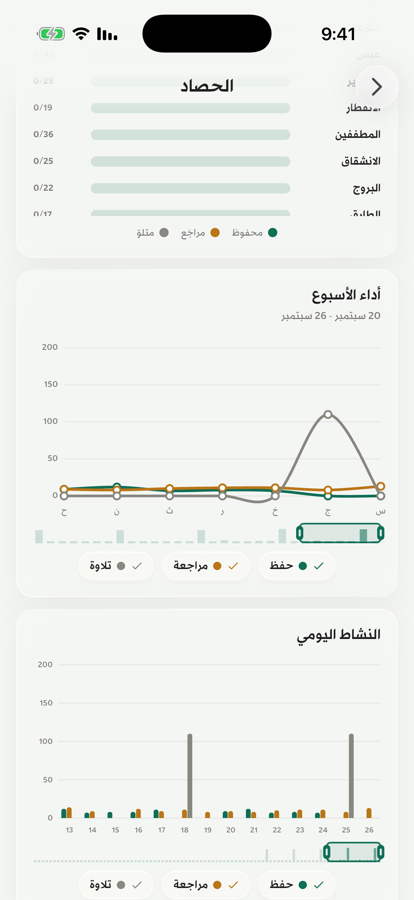
خطٌّ لكلّ نوعٍ عبر أيّام الأسبوع، وأعمدةٌ لكلّ يوم. اضغط الحبّات تحت الرسم لإخفاء نوعٍ أو إظهاره.
قبول الدعوة
قبول دعوة المعلّم، ورؤية خطّتك وسجلّك.
١تصلك الدعوة
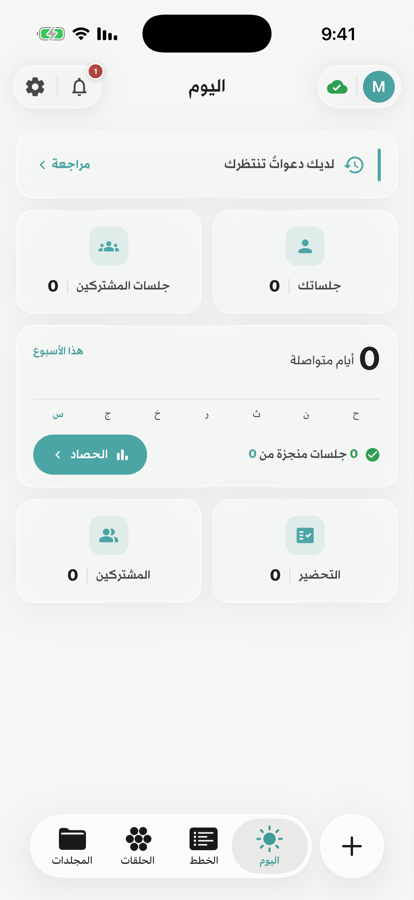
حين يضيفك معلّمك إلى حلقته أو خطّته تظهر شارةٌ على الجرس، ولافتةُ «لديك دعواتٌ تنتظرك» أعلى «اليوم». لا تُضاف إلى شيءٍ دون موافقتك.
٢افتح الدعوة
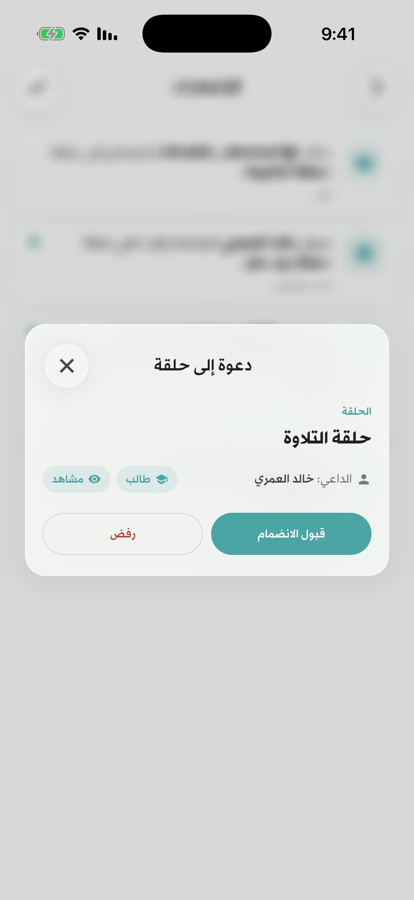
من الإشعارات اضغط الدعوة لترى تفاصيلها: اسمُ الحلقة، ومن دعاك، ودورُك وصلاحيّتك، والخطط التي ستنضمّ إليها معها.
٣اقبل أو ارفض
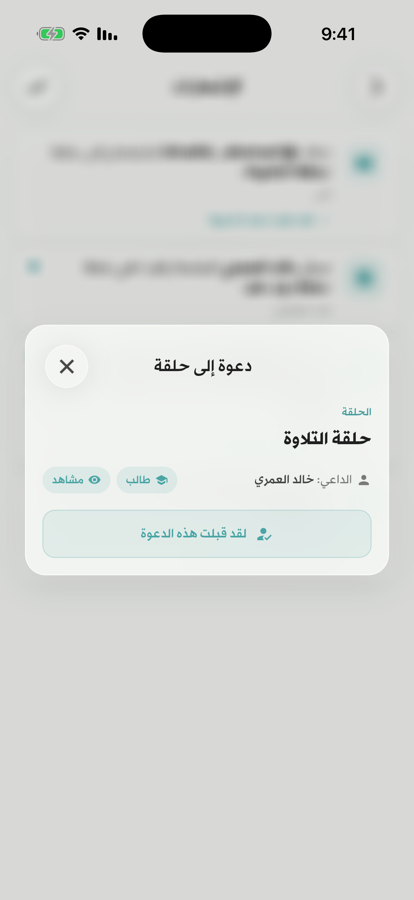
قبول الانضمام يضيفك إلى الحلقة وخططها، ويصل معلّمَك إشعارٌ بذلك. ورفض يُعلمه أنّك اعتذرت، ويبقى له أن يدعوك مرّةً أخرى.
٤خطّتك عندك
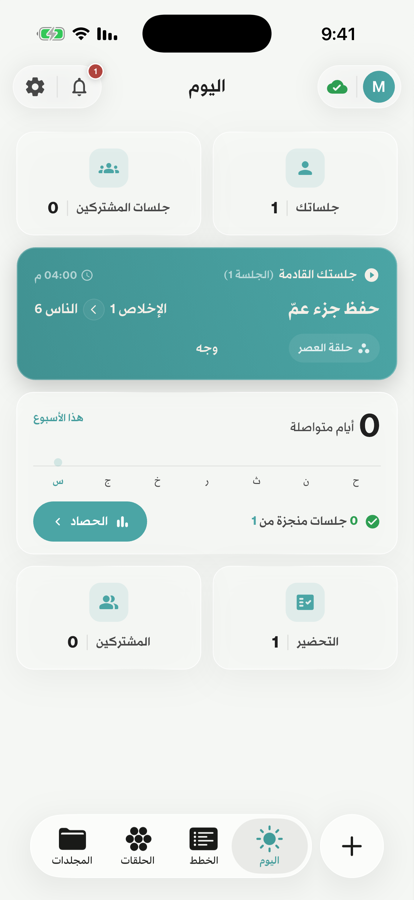
بعد القبول تظهر جلستُك القادمة في «اليوم» باسم الخطّة والحلقة ووقتِها، وتجدها في «الخطط» و«الحلقات».
٥يصلك ما يسجّله معلّمك
كلّما سجّل معلّمك جلسةً لك أو عدّلها يصلك إشعار، وتجد التقييم والملاحظة في الخطّة.
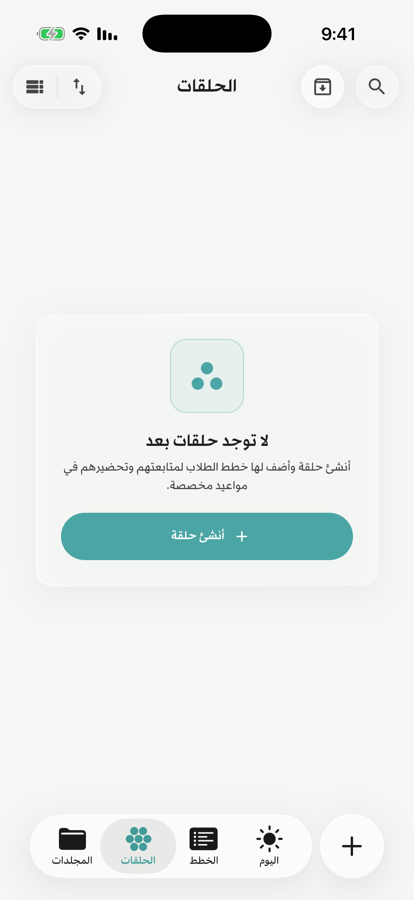
المتابعة
متابعة خطّة الابن مشاهداً، وإشعارات جلساته.
١مشاهدٌ لخطّة ابنك
يضيفك المعلّم إلى خطّة ابنك بدور وليّ أمر وصلاحيّة مشاهد: ترى كلَّ شيءٍ ولا تعدّل. وتصلك الدعوة وتقبلها كما يقبلها الطالب («قبول الدعوة»).
وفي الخطّة ترى جلساتِه وتقييماتِها وملاحظاتِ المعلّم، ونسبةَ الإنجاز، وهل هو على الجدول.
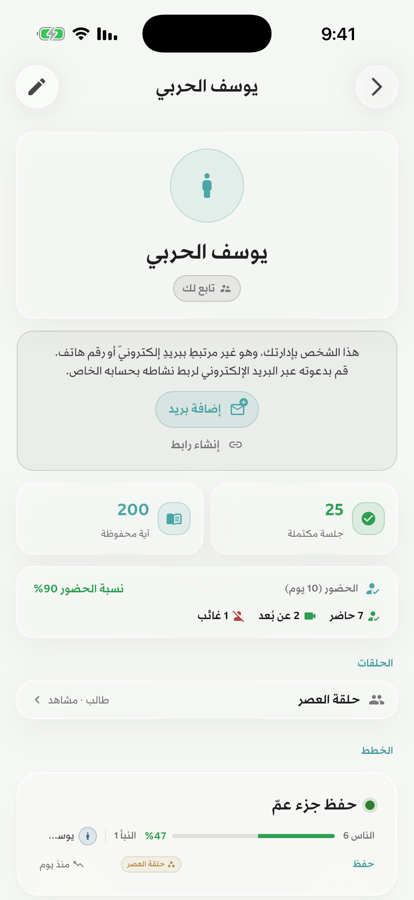
٢ما تراه في الخطّة
تظهر الخطّة في قائمة خططك باسم ابنك. تفتحها فترى الجلسةَ القادمة، والمتأخّرة، وسجلَّ ما أُنجز بتقييمه، ومن سجّله.
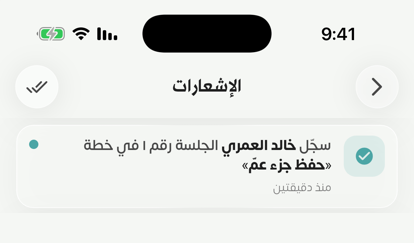
٣إشعارُ كلّ جلسة
يصلك إشعارٌ كلّما سُجّلت جلسةٌ لابنك أو عُدّلت، فتتابعه دون أن تسأل.
الحلقة والتحضير
إنشاء حلقة، وإضافة الطلّاب ودعوتهم، وخططهم، والتحضير.
١أنشئ حلقتك
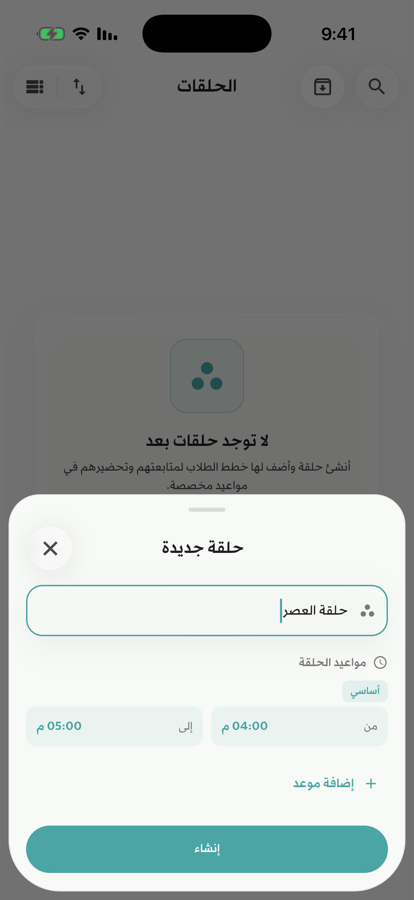
من تبويب الحلقات اضغط «حلقة جديدة»، أو من زرّ «+» في أيّ شاشة.
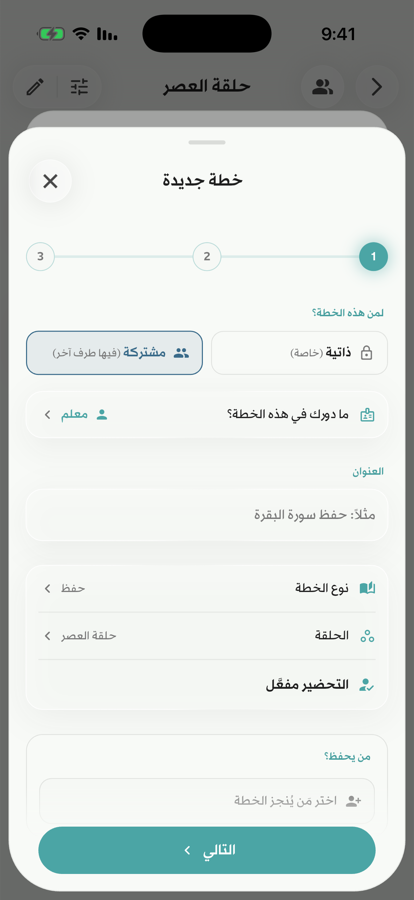
٢الاسم والمواعيد
اكتب اسمَ الحلقة وحدّد موعدَها من–إلى. تُقترح هذه المواعيدُ تلقائيّاً عند إنشاء خطط طلّابها. ويمكن إضافةُ أكثر من موعد.
٣أضف الأعضاء والخطط
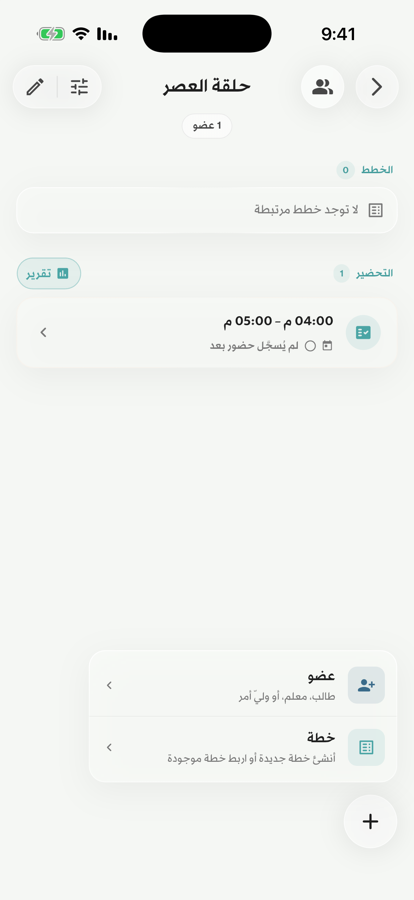
زرّ «+» داخل الحلقة يضيف عضواً (طالباً أو معلّماً أو وليَّ أمر) أو خطّة جديدة أو موجودة.
٤إضافةُ الأشخاص تحتاج حساباً
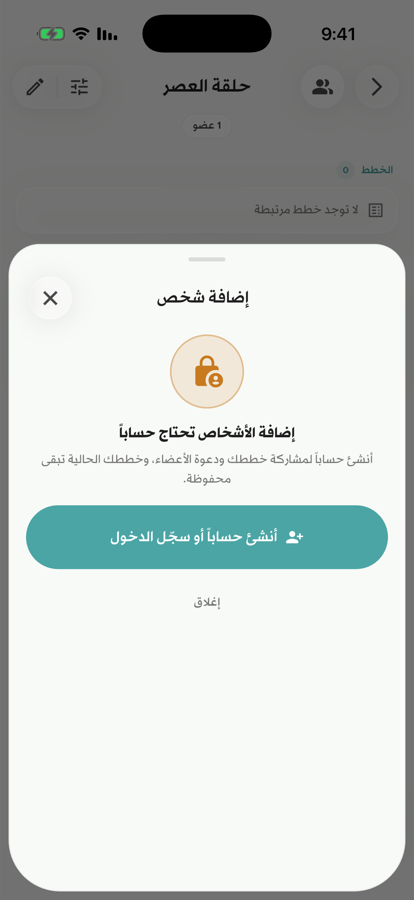
يستطيع الزائر أن يُنشئ الخطط والحلقات، لكنّ إضافةَ الأشخاص ودعوتَهم تحتاج حساباً موثَّقاً. وخططك الحاليّة تبقى محفوظة بعد التوثيق.
٥حلقتك في القائمة
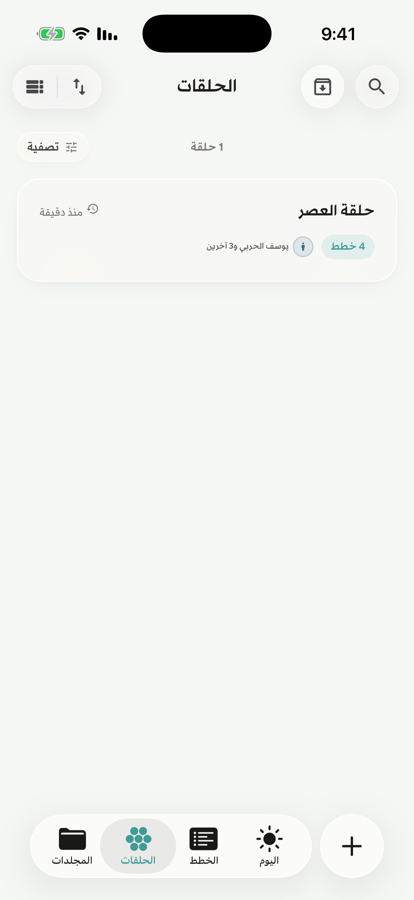
تعرض كلُّ بطاقة اسمَ الحلقة، وعددَ خططها، ومن فيها.
٦لوحةُ الحلقة
خططُ الطلّاب كلُّها في شاشةٍ واحدة، لكلٍّ منها نسبتُه وشريطٌ يلوّن المنجزَ بالأخضر والمتأخّرَ بالأحمر، وآخرُ نشاط.
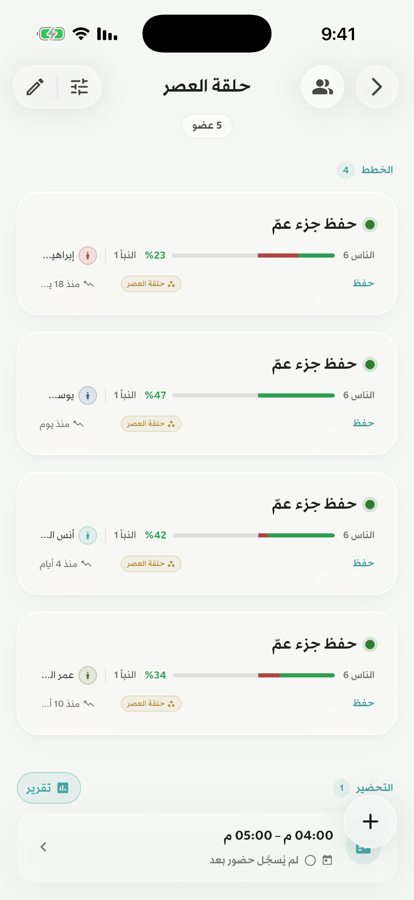
٧الطالبُ الأساسيّ
لكلّ خطّةٍ مؤدٍّ واحد تُنسب إليه، وتبقى باسمه ولو انتقلت ملكيّتُها. ويمكنك إضافةُ آخرين إليها بأدوارٍ وصلاحيّات، مثل وليّ الأمر مشاهداً.
اضغط أيَّ عضوٍ في «أعضاء الخطة» لتفتح ملفّه، وفي طرف سطره حالةُ دعوته ونسخُ رابطها.
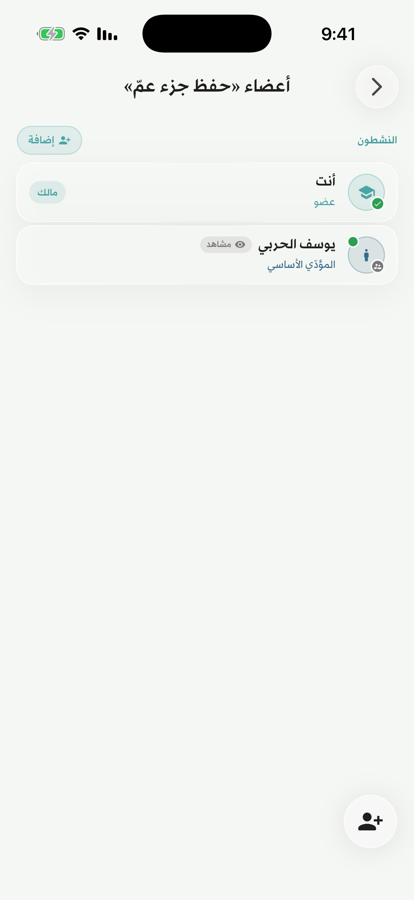
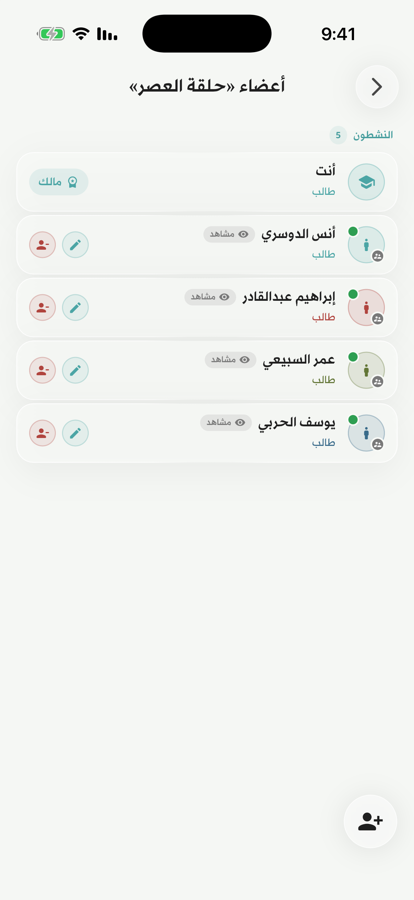
٨أعضاء الحلقة
من زرّ الأشخاص أعلى الحلقة. لكلّ عضوٍ دور (طالب، معلّم، وليّ أمر…) وصلاحيّة (مالك، محرّر، مشاهد). القلمُ يعدّلهما، والزرّ الأحمر يُزيل العضوَ من هذه الحلقة وحدها.
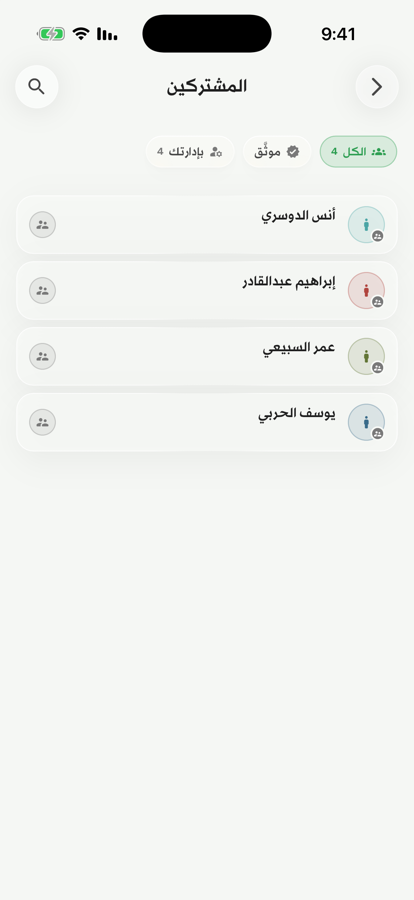
٩الأشخاص
من «المشتركين» في شاشة «اليوم»: كلُّ من في سجلّك. التصنيفات: الكل · موثَّق (له حسابُه) · بإدارتك (تابعون لك) · وبإدارة آخرين.
١٠التحضير
من «التحضير» في الحلقة. اختر اليوم والموعد، فتظهر حالةُ كلّ طالب: حاضر، عن بُعد، غائب، إجازة، عذر.
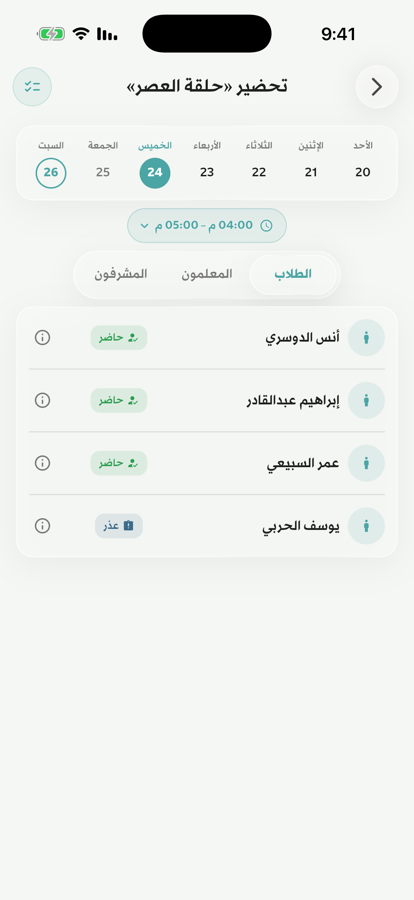
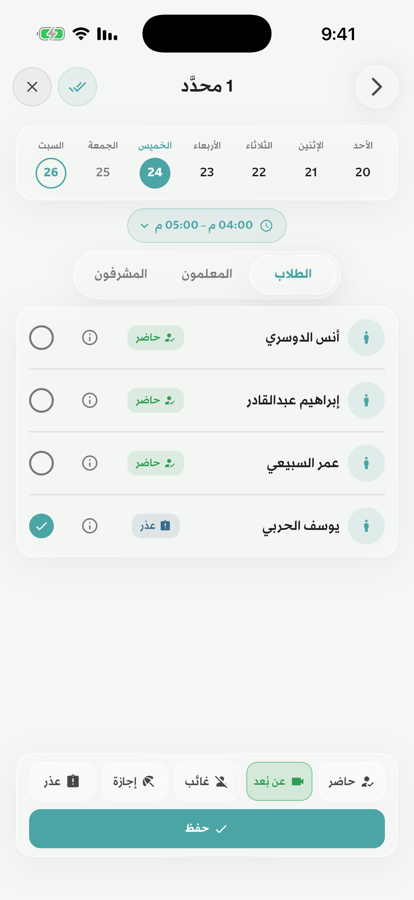
١١تحضيرُ عدّة طلّاب دفعةً
زرّ التحديد أعلى الشاشة يتيح اختيارَ أكثر من طالب، ثمّ تعيينَ حالةٍ واحدة لهم جميعاً واضغط «حفظ».
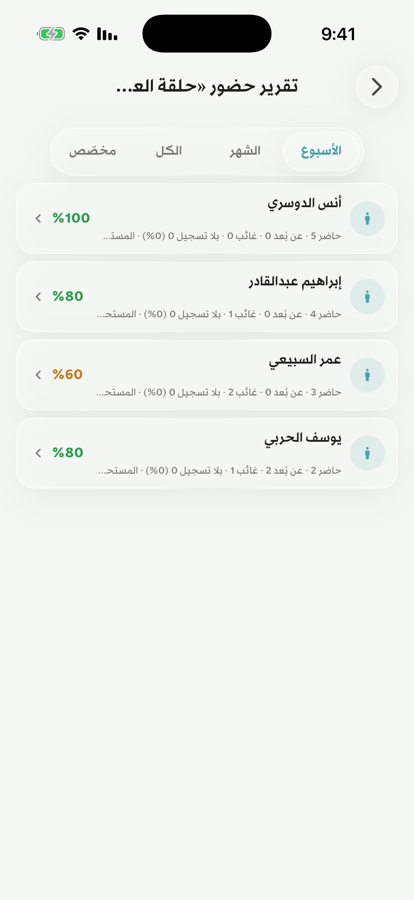
١٢تقريرُ الحضور
زرّ «تقرير» يعرض نسبةَ حضور كلّ طالب لأسبوع أو شهر أو فترةٍ تختارها، مع عدد أيّام كلّ حالة.
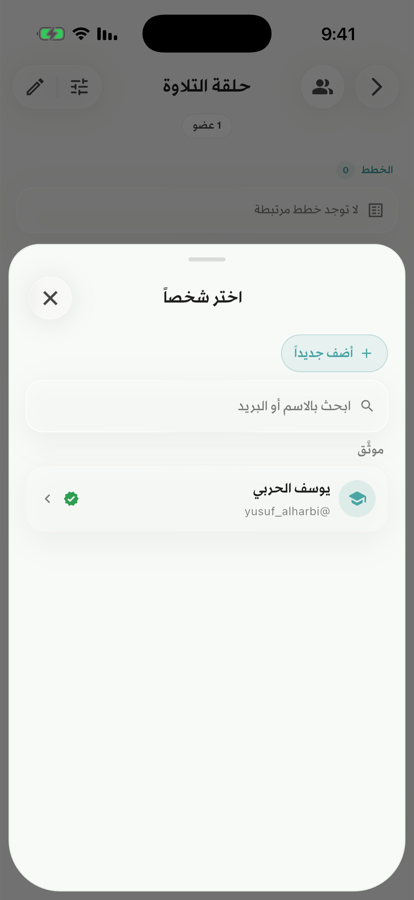
١٣ادعُ طالباً له حساب
من «+» داخل الحلقة اختر «إضافة عضو»، ثمّ ابحث بالاسم أو البريد. من له حسابٌ يظهر بعلامة موثَّق. وإن كان جديداً فاكتب بريدَه، يتعرّف عليه التطبيقُ إن كان مسجَّلاً.
١٤أنشئ خطّته
من «+» اختر «خطّة». في «لمن هذه الخطة؟» اختر لغيري، ثمّ من يُنجز الخطة، ثمّ دورك فيها (معلّم)، والحلقة. وأكمل المعالج كما في «خطّتك الأولى».
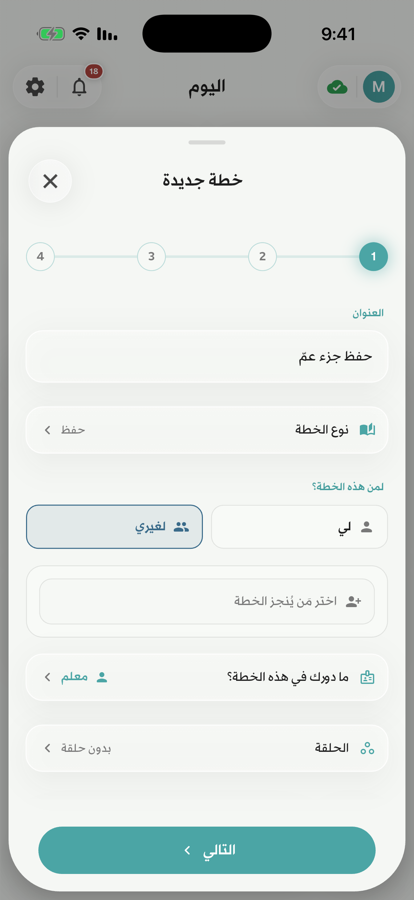
١٥بانتظار القبول
بعد الإرسال يظهر الطالب في قسم «بانتظار القبول» حتى يوافق. القلمُ يعدّل دورَه وصلاحيّتَه، والزرّ الأحمر يلغي الدعوة.
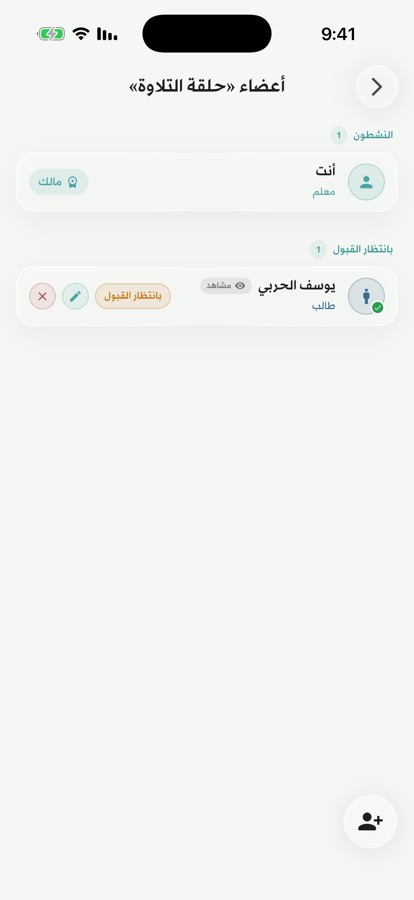
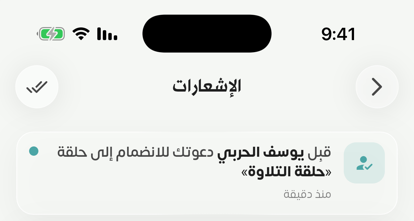
١٦يصلك قبولُه
حين يقبل يصلك إشعار، وينتقل إلى «النشطون»، وتظهر خطّتُه في الحلقة.
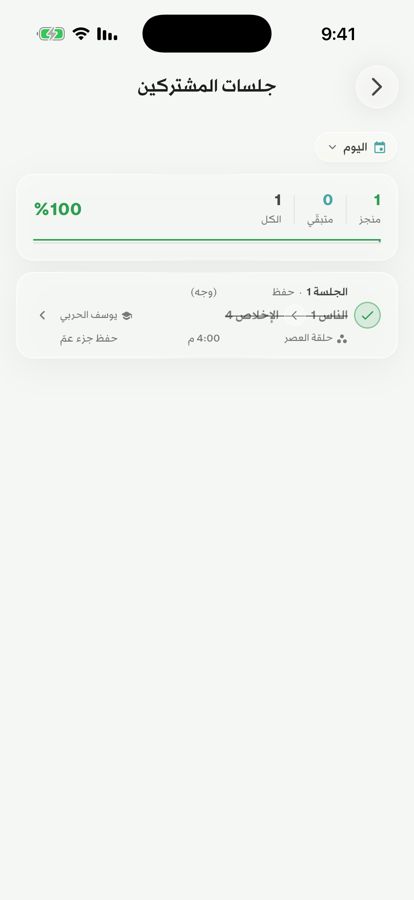
١٧جلساتُ طلّابك اليوم
من «جلسات المشتركين» في «اليوم» ترى جلساتِ طلّابك: من، وأيَّ مقطع، وفي أيّ حلقة ووقت. اضغط الجلسة لتسجّلها.
١٨سجّل جلسة الطالب
سجّل الجلسة كما في «يومك»: منجزة، وتقييم، وعددُ الأخطاء، وملاحظة. ويصل الطالبَ ووليَّ أمره إشعارٌ بذلك.
الإشراف والمجلدات
جمع الحلقات والخطط في مجلد، ومشاركته بعناصر مختارة، والأدوار والصلاحيات.
١المجلد يجمع الحلقات والخطط
حين تكثر خططك يقترح عليك التطبيق مجلداً. المجلد يجمع خططاً وحلقاتٍ في مكانٍ واحد، فتتابع إحصاءها معاً.
٢أنشئ مجلداً
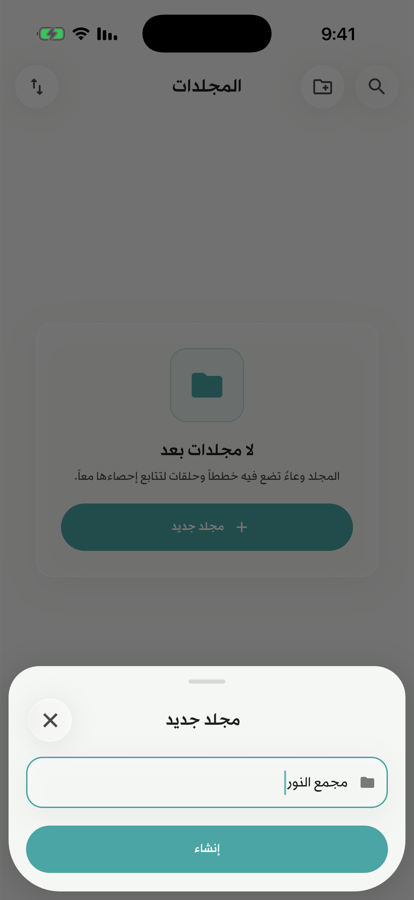
من تبويب «المجلدات» أو من الاقتراح. اكتب الاسم ثمّ «إنشاء».
٣أضف العناصر
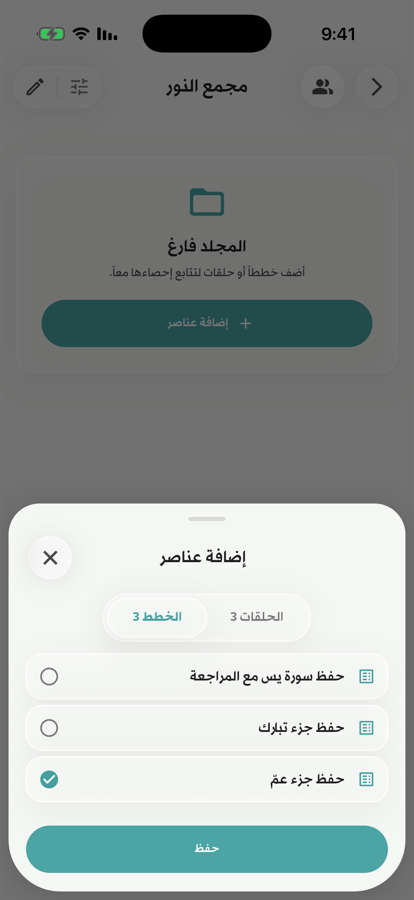
«إضافة عناصر» في المجلد الفارغ، أو الزرّ العائم «+» بعدها (يسألك: حلقة أو خطة)، يعرض حلقاتك وخططك في تبويبين. اختر ما تريد ثمّ «حفظ». والحلقةُ أو الخطّة الواحدة يمكن أن تكون في أكثر من مجلد.
٤محتوى المجلد
يعرض المجلد عناصرَه في قسمين: الحلقات والخطط، وفوقهما زرّ الحصاد. والزرّ العائم «+» أسفلَه يضيف عناصر جديدة. ويمكن إنشاءُ مجلداتٍ فرعيّة داخله.
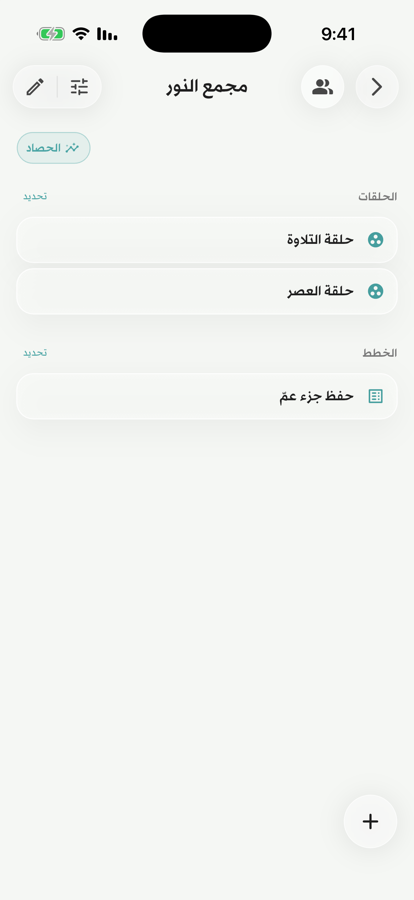
٥حصادُ المجلد
«حصاد المجلد» يجمع إنجازَ كلّ ما فيه: الآيات المحفوظة، وحالةَ الخطط، والأوجهَ والكلمات.
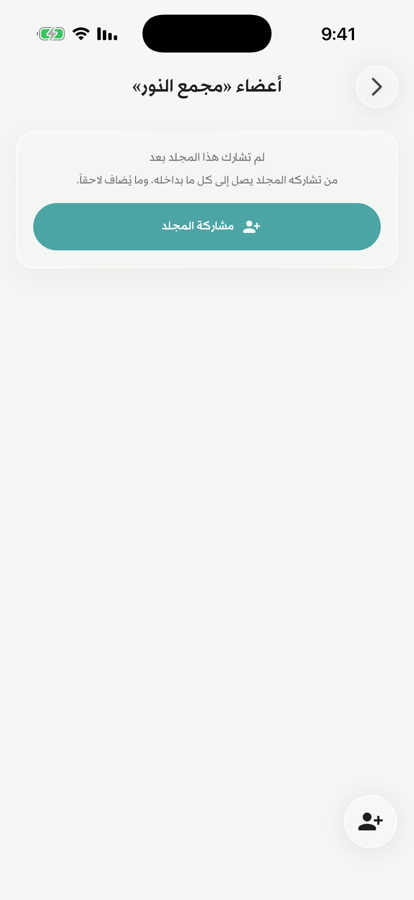
٦شارك المجلد
من زرّ الأشخاص أعلى المجلد. من تشاركه المجلد يصل إلى كلّ ما بداخله، وإلى ما يُضاف لاحقاً إن اخترت ذلك. ويمكنك اختيارُ عناصرَ بعينها، وتحديدُ الدور والصلاحيّة لكلّ عنصر.
الإعدادات
اجعل التطبيق على ذوقك: المظهر، واللغة، والخطّ، والتقويم، والإشعارات.
١الإعدادات
من أعلى «اليوم». أهمُّ ما فيها ومتى تحتاجه:
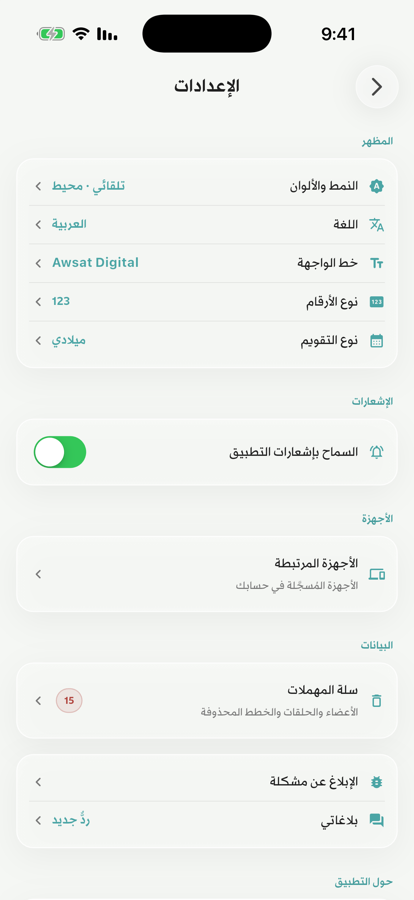
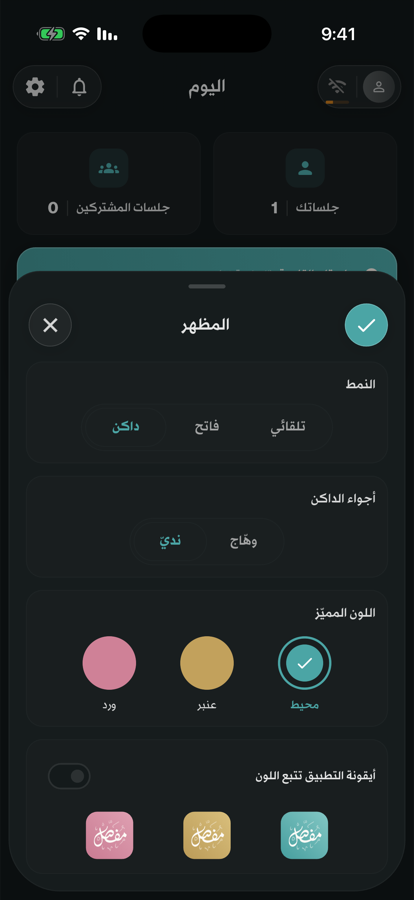
٢المظهر والألوان
النمط: فاتحٌ أو داكنٌ أو تلقائيّ. واللون ثلاثُ هويّات:
ويمكن أن تتبع أيقونةُ التطبيق لونَك.
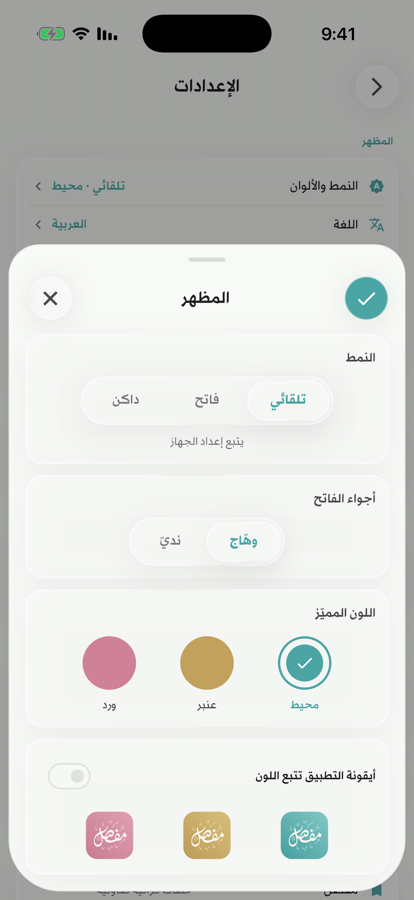
٣المعاينةُ قبل الحفظ
يتغيّر التطبيق أمامك وأنت تختار. اضغط ✓ للحفظ، أو ✕ للعودة كما كان.